设为首页
收藏本站
现距离劳动节还有:
天气与日历
开启辅助访问
切换到窄版
登录
立即注册
门户
Portal
论坛
BBS
在线影视
免费小说
FC游戏
app下载
插件
Plugin
搜索
搜索
每日签到
本版
文章
帖子
群组
社区
»
论坛
›
软件源码
›
教程分享
›
WPS文字多个文档同时编辑的设置方法
返回列表
发新帖
[
wps
]
WPS文字多个文档同时编辑的设置方法
[复制链接]
151
|
0
|
2023-3-4 05:16:02
|
显示全部楼层
|
阅读模式
在工作中,我们时常会同时打开多个文档来进行对比或者编辑,但是一般的文档编辑软件默认情况下只能在一个窗口中打开,这该怎么办了?其实WPS文字中我们快速同时打开多个文档进行编辑。
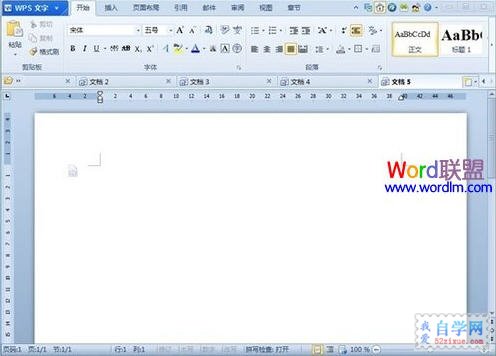
一、WPS多文档标签
2349202061-0.jpg
这个设计大家都应该很熟悉了,现在很多浏览器都是采用这样的设计,浏览器厂商考虑到加大在流量网页时,有可能同时打开多个网页,而这样的标签设计,就 不会占用有限的任务栏空间了,WPS Office 2012同样为用户考虑得很周到,因为有了文档标签,你再也不用在拥挤的任务栏艰难的找寻文档了。
二、WPS文档位置随意换
在打开多个文档后,可能你需要的两个或多个文档并不没有挨在一起,来回的切换是不是让你头晕了,那快试试标签拖动吧,你只需在想要移动的标签上按住鼠标左键,然后就可以拖到你想要的位置了。
三、快速寻找标签
当打开的文档较多时,要快速的找到需要的文档就成了一件麻烦事,你可以通过标签右边的两个三角形按钮来左右移动标签的位置,一下一下的点很麻烦是吗?那快把鼠标放到标签栏上面吧,快速的滚动滑轮,标签也飞速的跑了起来。
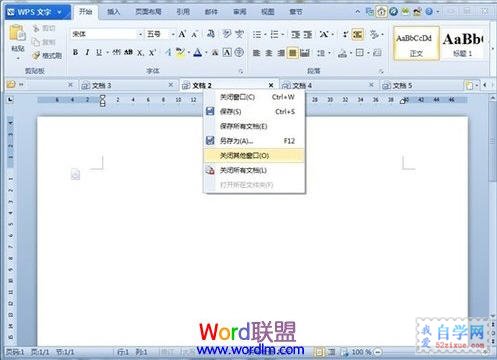
四、WPS文字中快速批量操作
2349205Q3-2.jpg
打开了多个文档进行编辑后,想要全部保存怎么办,想要全部关闭怎么办?别急,鼠标放在标签上点击右键看看,是不是有惊喜,除了保存和关闭全部文档,还可以关闭除了当前文档的其他所有文档。
回复
使用道具
举报
返回列表
发新帖
高级模式
B
Color
Image
Link
Quote
Code
Smilies
您需要登录后才可以回帖
登录
|
立即注册
本版积分规则
发表回复
回帖后跳转到最后一页
老师傅
1963
主题
2786
回帖
1万
积分
版主
积分
11469
加好友
发消息
回复楼主
返回列表
软件分享
源码分享
教程分享