设为首页收藏本站 天气与日历

[wps] 金山WPS设置图片某区域为透明色的方法

[复制链接]
查看50 | 回复0 | 2023-3-4 05:12:26 | 显示全部楼层 |阅读模式
 作为目前使用量最大的办公软件之一,金山wps的功能非常的强大。今天小编就给大家分享一个关于金山wps设置图片某区域为透明色的方法,可以轻松实现图像抠图的效果。那么,怎么将指定的图片区域设置为透明色呢呢?一起来看看今天的金山WPS教程吧!
          金山WPS设置图片某区域为透明色的方法:
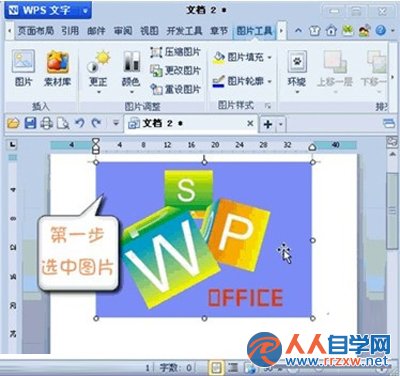
          首先,打开了WPS文字,插入图片后,我们开始设置图片的透明色,首先用鼠标点击选中图片。图片的四周出现了8个空心的拖动点。如下图所示:
       

1G522G30-0.jpg

1G522G30-0.jpg

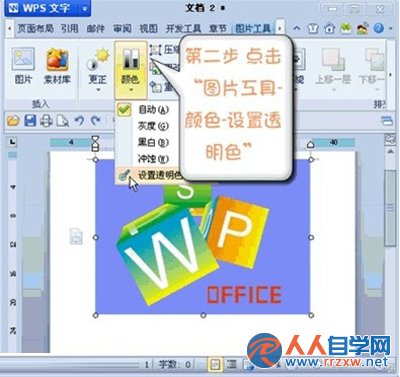
          然后,在上方的工具栏中选择“图片工具”的选项卡,点击左侧第四个按钮“颜色”,随即会出现一个下拉式菜单,选择最后一项“设置透明色”。如下图所示:
       

1G5221056-1.jpg

1G5221056-1.jpg

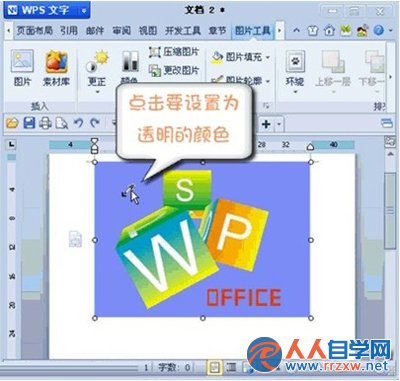
          这时鼠标变成了类似于PS里吸管工具,把它移动到你要设置为透明的颜色上点击。如下图所示:
       

1G5224332-2.jpg

1G5224332-2.jpg

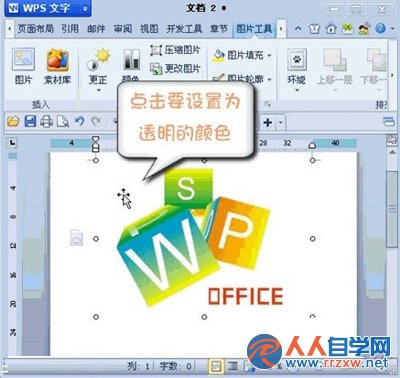
          这样图片上被点击的颜色就神奇的消失,变成了透明色。给图片设置透明色就完成了!如下图所示:
       

1G5222156-3.jpg

1G5222156-3.jpg
回复

使用道具 举报

您需要登录后才可以回帖 登录 | 立即注册

本版积分规则