设为首页收藏本站 天气与日历

[wps] WPS文字如何绘制特色表格

[复制链接]
查看42 | 回复0 | 2023-3-4 05:06:12 | 显示全部楼层 |阅读模式
1. 缺角表格的绘制
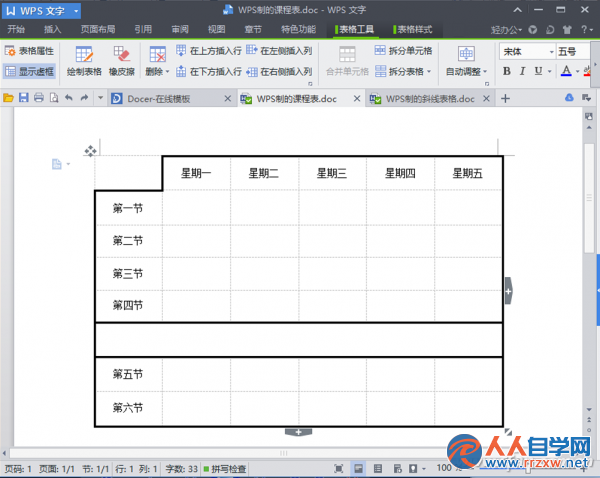
          要绘制一张如图1所示的课程表。由于星期和节数的说明不标大家也能明白,因此将左上角做成空白缺口样式(如图1)。
       

2043444A0-0.png

2043444A0-0.png

          小提示:
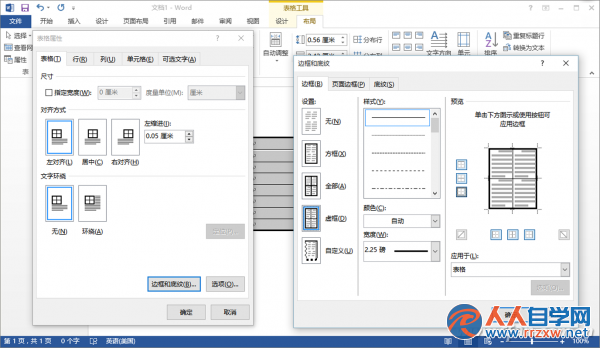
          按照Word 2013或WPS文字的传统做法,设置边框的宽度,再将左上角属性设置为“无”将是一个很繁琐的过程。它需要通过表格属性中的边框和表线样式先设置基本表格框架,然后分别设置特殊边框的有无并补齐线框。这要经历好多道工序(如图2)。
       

2043441U6-1.png

2043441U6-1.png

          用新版WPS文字徒手绘制就方便许多。先绘制一个8行6列的普通表格,然后给边线指定一个更大的宽度;接下来在选中表格后出现的“表格工具”菜单中选择橡皮檫工具,分别点击一下左上角单元格的上框和左框,即可生成缺角。接着用同样的办法点击擦除第6行中间的各条竖线。
          小技巧:
          左上角单元格的左、上两个边框被擦除后,该单元格下边和右边还是细线,该怎么办?此时,只需点击工具栏上的“绘制表格”按钮,从粗黑边框断头处开始描绘两条细线,画笔会自动感知和沿用前面所设的外框宽度,将缺角处两条细线加粗。这样,一个缺角的课程表就“完美无缺”了。
          2. 绘制多斜线表格
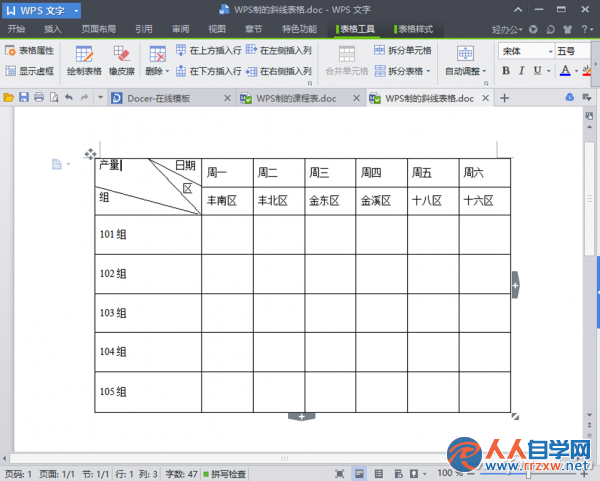
          说起斜线表头,以往我们多见一条或两条斜线的表头。但多于两条斜线的中国特色表头也屡见不鲜。像图3所示的这张表头就需要3条斜线才能说明各个行列的数据属性(如图3)。要快速绘制这样的表格,也有窍门。
       

2043444252-2.png

2043444252-2.png

          用最新版的WPS先拖动插入一个6行7列的规整表格,切换到“表格工具”菜单,点击“绘制表格”按钮,从第一行第二列中间开始绘制一条上下分割该行的表线,填好表头文字。接下来在左上角单元格中用“绘制表格”工具直接画出三条斜线,然后填入表头文字即可。
          小提示:
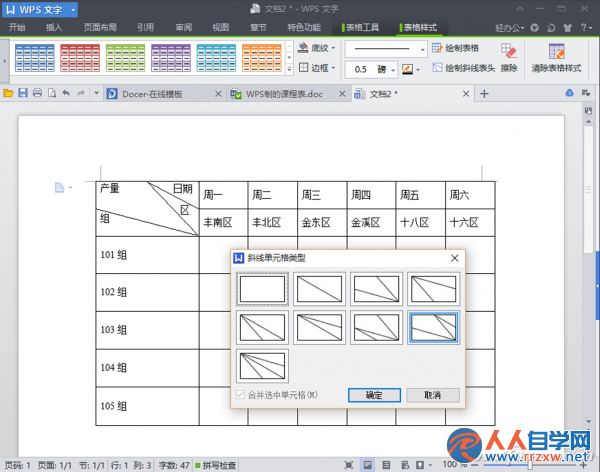
          传统的做法是通过“表格样式→绘制斜线表头”菜单,选择三斜线表头样式,作调整之后输入斜线表头文字(如图4)。但这样插入的斜线因默认给出的样式有限,不一定正好能吻合,且调整时容易错乱。
       

204344C38-3.png

204344C38-3.png
回复

使用道具 举报

您需要登录后才可以回帖 登录 | 立即注册

本版积分规则