设为首页收藏本站 天气与日历

[wps] WPS自带的文档漫游和在线模板怎么关闭?

[复制链接]
查看44 | 回复0 | 2023-3-4 05:00:54 | 显示全部楼层 |阅读模式
 WPS自带的文档漫游和在线模板怎么关闭?
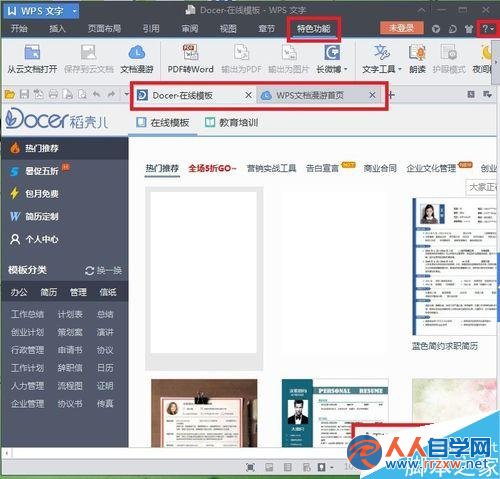
          1、下载安装WPS最新版(版本9.1.0.5119)后,其打开界面如下图。直接跳出在线模板和文档漫游。点击右上角的“?”,在弹出的下拉标签中选择“关于WPS文字”可以查看当前的一些信息,包括版本号。
       

201FU954-0.jpg

201FU954-0.jpg

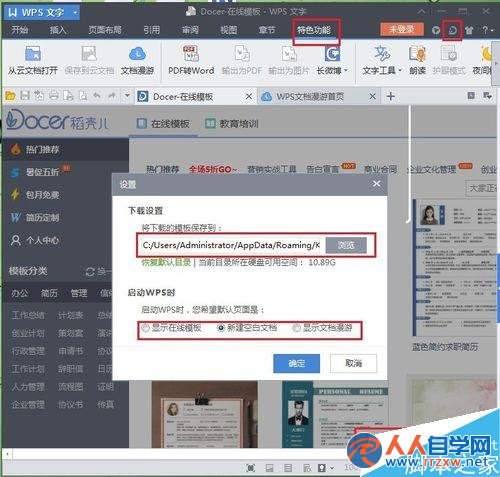
          2、在下图的右下角红色框中的“下载 设置 反馈”,选择“设置”可以修改模板的存放路径(可以按照自己的喜好修改)和WPS的启动画面(要关闭在线模板,选择“新建空白文档”)。其配置如下图,按”确定“后,在线模板功能就被关闭了。关闭软件,再次打开将没有在线模板了。
       

201FQ5S-1.jpg

201FQ5S-1.jpg

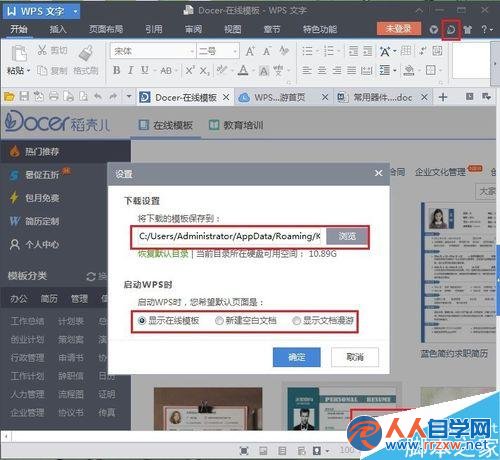
          3、如果想再次显示在线模板,打开WPS文档,按右上角红色方框中的的“D”型,弹出在线模板,之后“设置”,在启动WPS画面(选择“显示在线模板“),其配置如下图,按”确定“后,关闭文档,再次打开,则又会显示在线模板了。
       

201FQ4M-2.jpg

201FQ4M-2.jpg

          下面介绍如何关闭文档漫游。方法有两种。
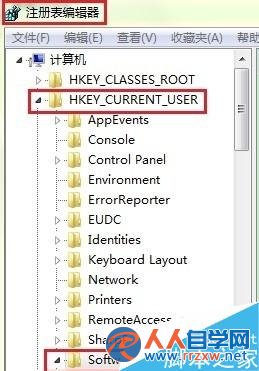
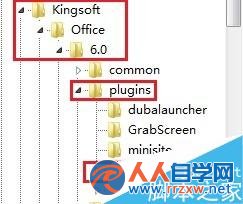
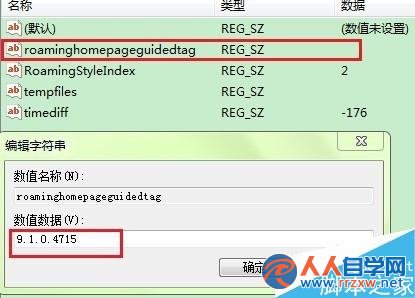
          方法一:在cmd(命令提示符)中输入regedit.exe回车,将弹出”注册表编辑器“,选择HKEY_CURRENT_USER>>Software>>Kingsoft>>Office>>6.0>>plugins>>officespace在该处选择roaminghomepageguidedtag双击,值改为9.1.0.4715(如下前三图)。
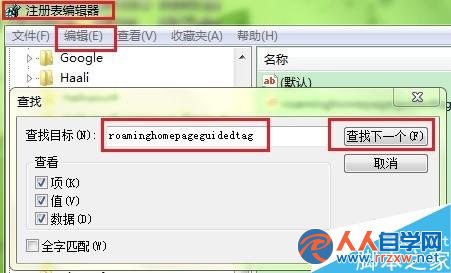
          也可以直接在”注册表编辑器“选择"编辑”>>"查找">>查找目标中输入roaminghomepageguidedtag,进行查找,找到后双击进行改值。(如第四幅图)
          如果希望再次显示”文档漫游“,将该值删除保存就可。

201FT201-3.jpg

201FT201-3.jpg


201FQ5c-4.jpg

201FQ5c-4.jpg


201FV412-5.jpg

201FV412-5.jpg


201FV929-6.jpg

201FV929-6.jpg

          方法二:
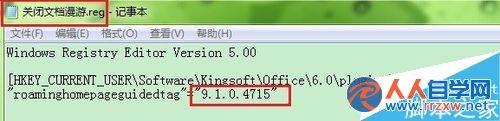
          在桌面新建一个TXT文件,输入以下:
          Windows Registry Editor Version 5.00
          [HKEY_CURRENT_USER\Software\Kingsoft\Office\6.0\plugins\officespace]
          "roaminghomepageguidedtag"="9.1.0.4715"
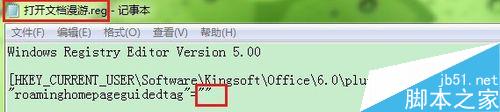
          文件另存为.reg格式。在wps关闭下,双击该文件,按”是“和”确定“导入注册表。打开wps,没有文档漫游了。如果希望再次显示”文档漫游“,将该给文件中的"9.1.0.4715"改为""保存,运行就可了。

       

201FU435-7.jpg

201FU435-7.jpg


201FTG9-8.jpg

201FTG9-8.jpg

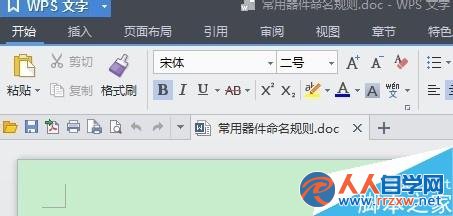
          结果展示。
       

201FV642-9.jpg

201FV642-9.jpg

          注意事项
          版本是9.1.0.5119的该经验适合。如果是更高的版本,貌似不用这么麻烦的。
          建议卸载此版(完全卸载,包括注册表奥),安装新版。
回复

使用道具 举报

您需要登录后才可以回帖 登录 | 立即注册

本版积分规则