设为首页收藏本站 天气与日历

[wps] WPS演示中设置背景图片的方法

[复制链接]
查看35 | 回复0 | 2023-3-4 04:57:41 | 显示全部楼层 |阅读模式
 操作步骤
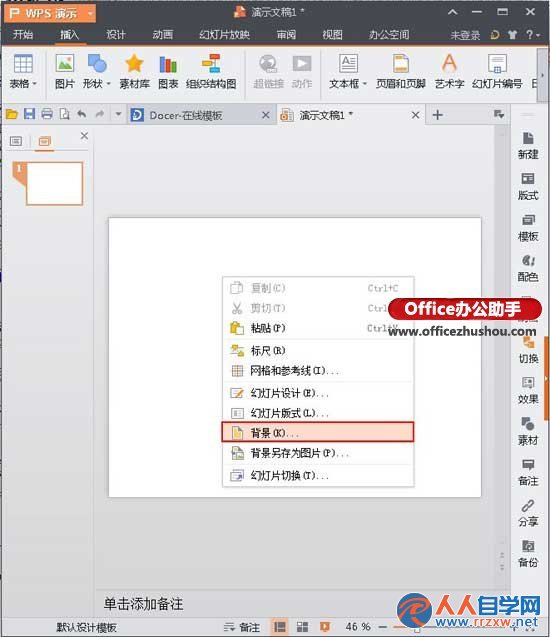
          1、打开WPS演示中的一篇幻灯片,在正文部分,点击鼠标右,在弹出的快捷菜单中选择“背景”命令;
       

2149346094-0.jpg

2149346094-0.jpg

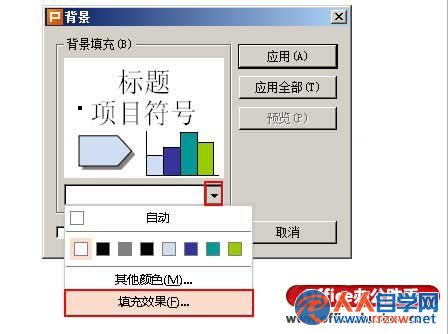
          2、在幻灯片的正文部分会出现一个“背景”的对话框,点击下面的倒三角按钮,在弹出的下拉菜单中选择“填充效果”命令;
       

21493455A-1.jpg

21493455A-1.jpg

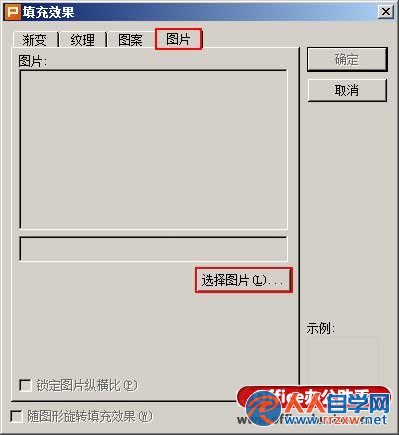
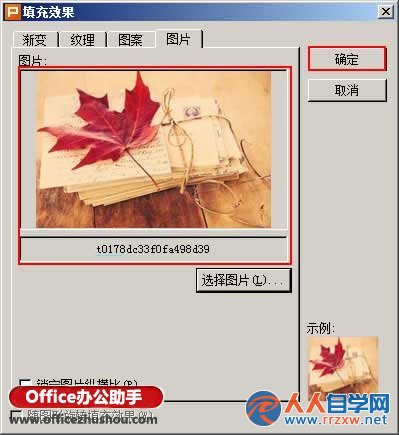
          3、在“填充效果”的对话框中选择“图片”选项卡,点击“选择图片”选项;
       

2149343594-2.jpg

2149343594-2.jpg

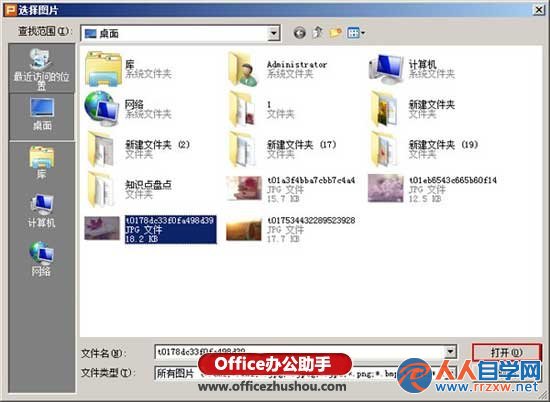
          4、在跳出的“选择图片”对话框中选择自己喜欢的图片,然后点击“打开”选项;
       

2149343949-3.jpg

2149343949-3.jpg

          5、这时发现在“填充效果”对话框中“图片”区域会出现选择设置为背景的图片,然后点击“确定”;
       

214934GA-4.jpg

214934GA-4.jpg

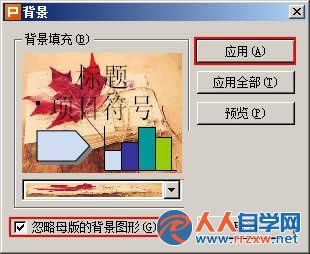
          6、回到“背景”对话框中,勾选“忽略母版的背景图形”后在选择“应用”选项;
       

2149345639-5.jpg

2149345639-5.jpg

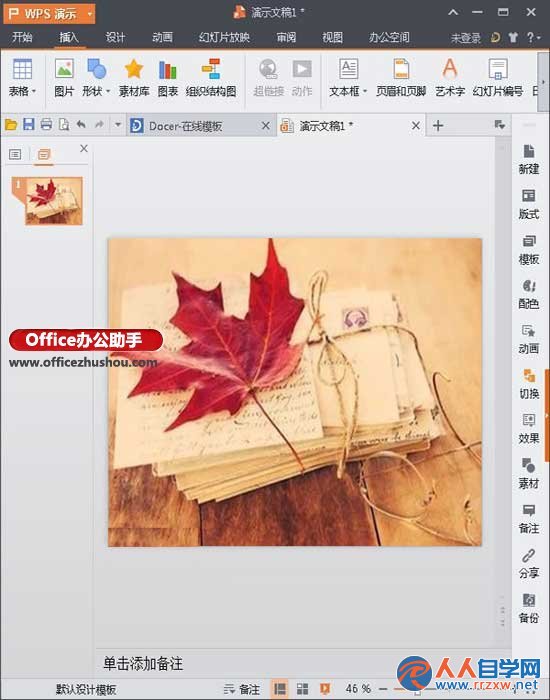
          7、最后来看一下幻灯片设置了背景后的效果图吧;
       

214934C22-6.jpg

214934C22-6.jpg

          提示:以上就是如何给在WPS演示中设置背景的操作步骤。如果需要删除已经设置的背景图片,用户在设置了背景的幻灯片的正文空白部分,单击鼠标右键,选择“背景”命令,在弹出的“背景”对话框中点击下面的倒三角按钮,在出现的下拉菜单中选择“自动”选项,然后单击“应用”即可。
回复

使用道具 举报

您需要登录后才可以回帖 登录 | 立即注册

本版积分规则