设为首页收藏本站 天气与日历

[wps] 如何用wps表格制作数据透视图

[复制链接]
查看36 | 回复0 | 2023-3-4 04:56:09 | 显示全部楼层 |阅读模式
  在wps表格中制作数据透视图的方法:
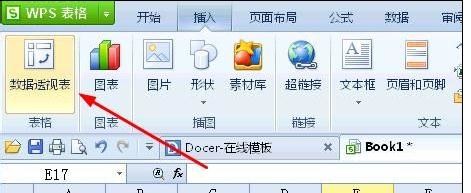
          切换到插入选项下,找到数据透视表,点击它,打开数据透视对话框
       

2129416249-0.jpg

2129416249-0.jpg

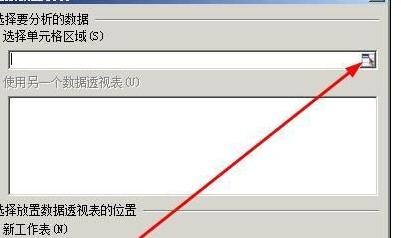
          选择单元格区域,也就是你要分析那部分数据,点击右边的浏览按钮
       

2129415518-1.jpg

2129415518-1.jpg

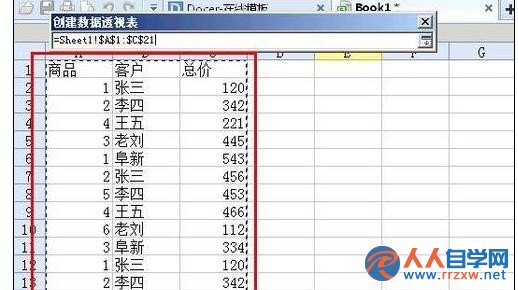
          使用鼠标拖动的方法选中数据区域,然后点击返回按钮,回到数据透视对话框
       

212941J37-2.jpg

212941J37-2.jpg

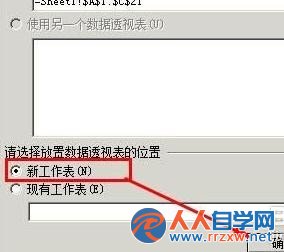
          下面设置要将数据透视表放到哪里,你可以在现有的表上上,也可以在新工作表中,这里选择新工作表点击确定
       

2129413150-3.jpg

2129413150-3.jpg

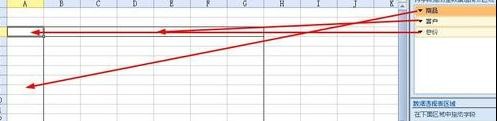
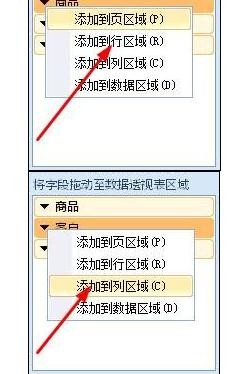
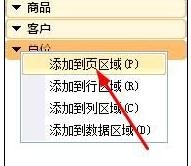
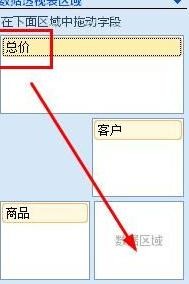
          打开了一个新的工作表,这里将商品放到纵栏,客户放到横栏,总价放到数据区域
       

2129414104-4.jpg

2129414104-4.jpg


212941FO-5.jpg

212941FO-5.jpg


2129414518-6.jpg

2129414518-6.jpg

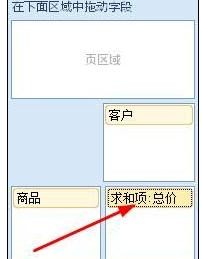
          或者你可以拖动标签到相应的区域,如图所示
       

2129413W8-7.jpg

2129413W8-7.jpg

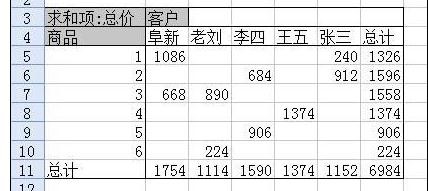
          最后,我们看到这就是做好的数据透视图,不过这里是默认的求和,假如要求平均数呢?
       

2129415G4-8.jpg

2129415G4-8.jpg

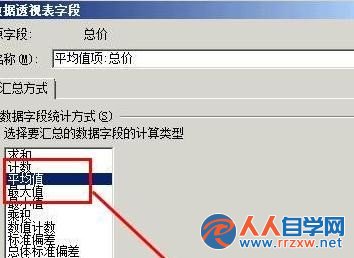
          双击数据区域,打开对话框
       

21294155O-9.jpg

21294155O-9.jpg

          点击平均值选中,然后点击确定按钮
       

2129415432-10.jpg

2129415432-10.jpg

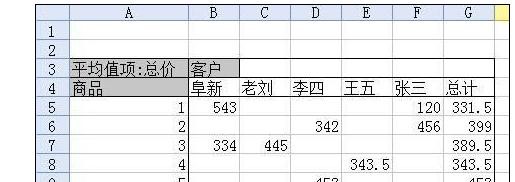
          我们可以看到这里已经改为了统计平均数了。
       

2129413948-11.jpg

2129413948-11.jpg
回复

使用道具 举报

您需要登录后才可以回帖 登录 | 立即注册

本版积分规则