设为首页收藏本站 天气与日历

[wps] wps表格怎样创建组

[复制链接]
查看49 | 回复0 | 2023-3-4 05:05:51 | 显示全部楼层 |阅读模式
 使用wps表格创建组的方法
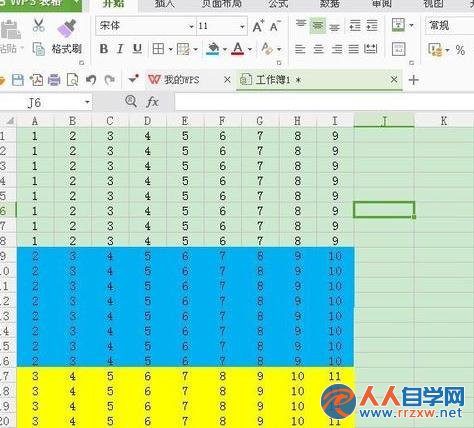
          打开电脑,打开WPS表格,打开我们的目标表格,如下图所示
       

21235HK8-0.jpg

21235HK8-0.jpg

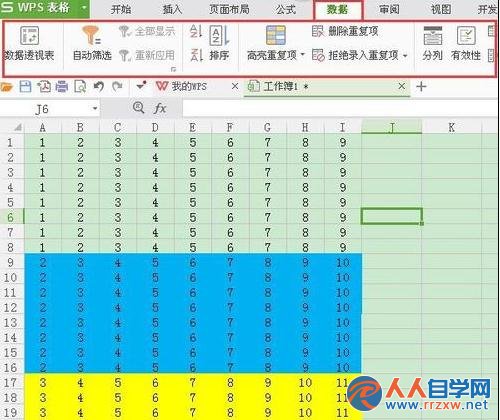
          我们看到我们要操作的工作薄,我已经用颜色把它们分成了三组,这样方便我们查看。现在我们在WPS表格的页面菜单中找到“数据”菜单并点击它,弹出其下拉菜单,
       

21235G0X-1.jpg

21235G0X-1.jpg

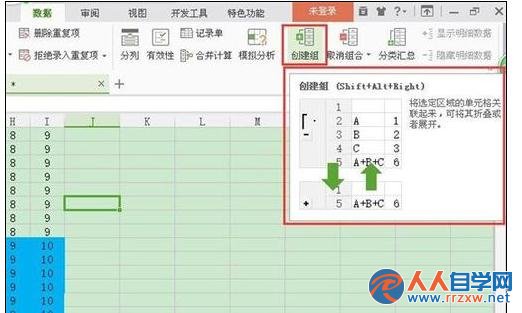
          我们在数据的下拉菜单中找到“创建组”,我们把鼠标放在创建组图标上,弹出如下图所示的画面
       

21235LM0-2.jpg

21235LM0-2.jpg

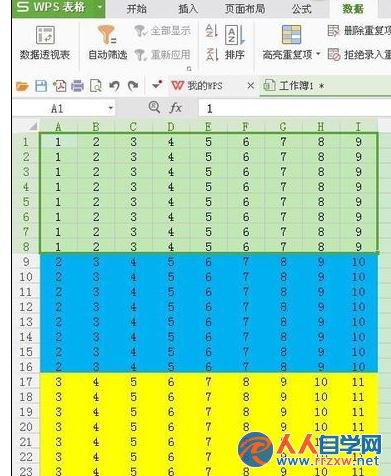
          我们现在选中1-8行,如下图所示
       

21235MX8-3.jpg

21235MX8-3.jpg

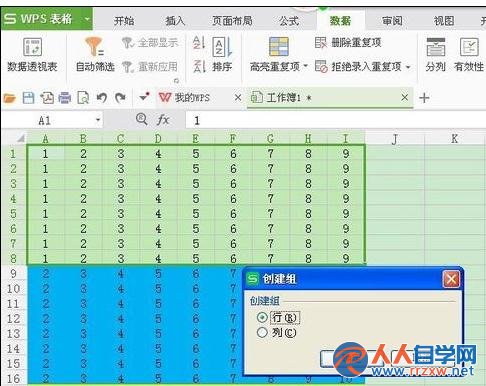
          我们点击“创建组”,弹出“创建组”的窗口,如下图所示
       

21235K233-4.jpg

21235K233-4.jpg

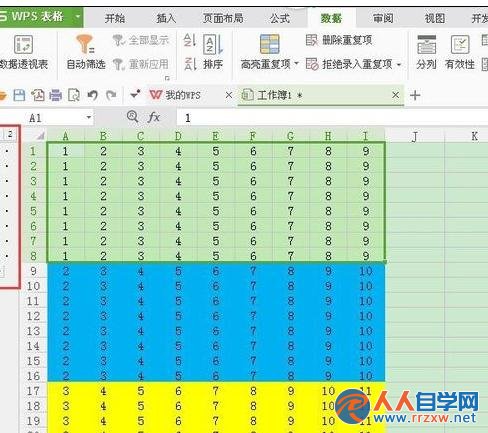
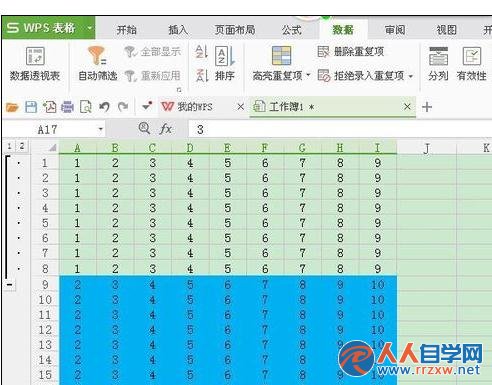
          我们以行做为组的划分,选中行,点击“确定”,表格如下图所示,我们看到表格已被分成2个组了,
       

21235J219-5.jpg

21235J219-5.jpg

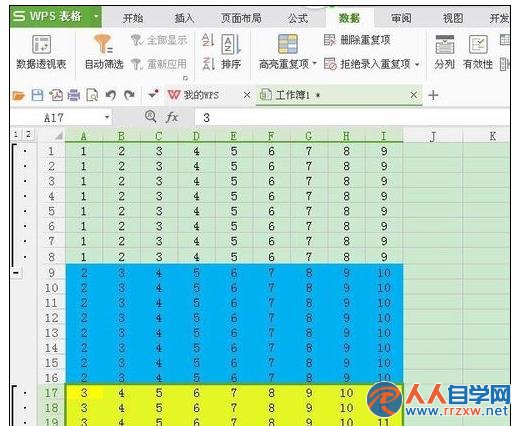
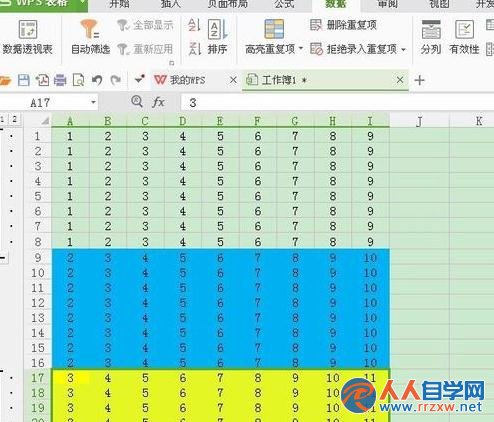
          我们选中表格中黄色区域,然后点击“创建组”,同样选中“行”,点击“确定”,现在表格如下图所示,
       

21235K253-6.jpg

21235K253-6.jpg

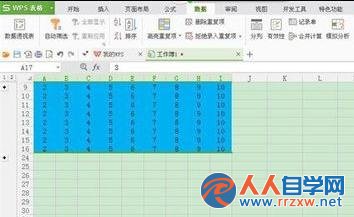
          我们现在点击表格中分组栏的“-”,表格如下图所示
       

21235L442-7.jpg

21235L442-7.jpg

          我们看到表格中只剩下一组蓝色数据了,我们现在点击表格中第一个“+”,表格如下图所示
       

21235J0E-8.jpg

21235J0E-8.jpg

          我们现在再点击下面的“+”,表格就恢复到三组了,如下图所示。
       

21235GX1-9.jpg

21235GX1-9.jpg
回复

使用道具 举报

您需要登录后才可以回帖 登录 | 立即注册

本版积分规则