设为首页收藏本站 天气与日历

[wps] WPS怎么绘制组织结构图

[复制链接]
查看47 | 回复0 | 2023-3-4 05:00:30 | 显示全部楼层 |阅读模式
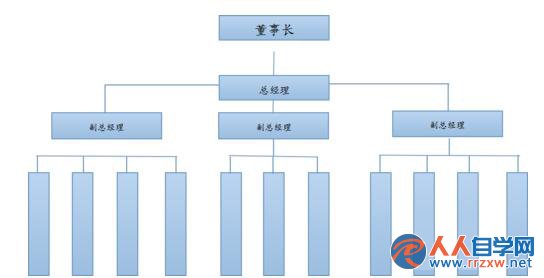
WPS怎么绘制组织结构图
         

2046154040-0.jpg

2046154040-0.jpg

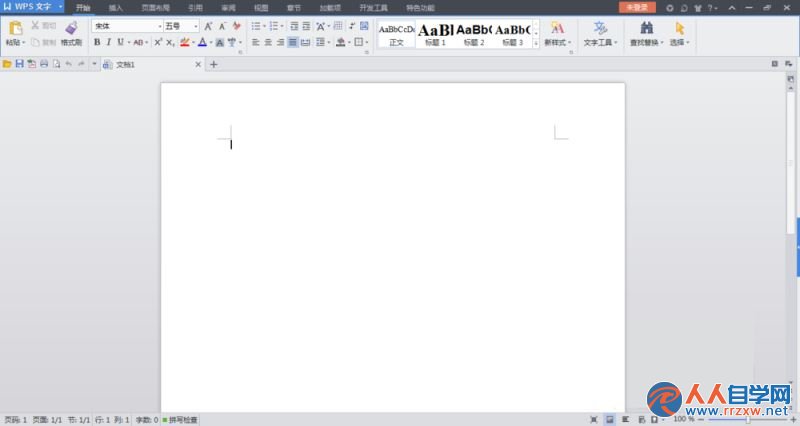
          1、首先在电脑上打开WPS文字软件并新建一个空白文档,如下图所示。
       

2046156103-1.jpg

2046156103-1.jpg

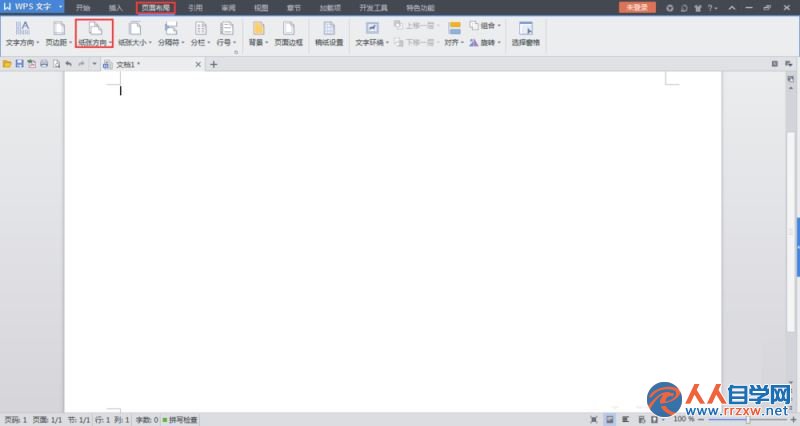
          2、由于组织结构图一般情况下横向比较长,接下来可以通过【页面布局】功能将纸张方向调整为横向,如下图所示
       

2046154E4-2.jpg

2046154E4-2.jpg

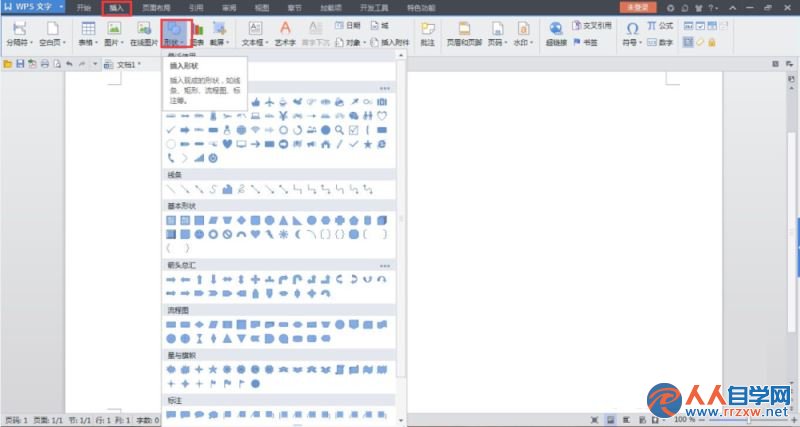
          3、然后点击上方菜单栏里的【插入】功能选项,找到【形状】功能,点击弹出下拉菜单,从下拉菜单里选择合适的形状,如下图所示。
       

2046152435-3.jpg

2046152435-3.jpg

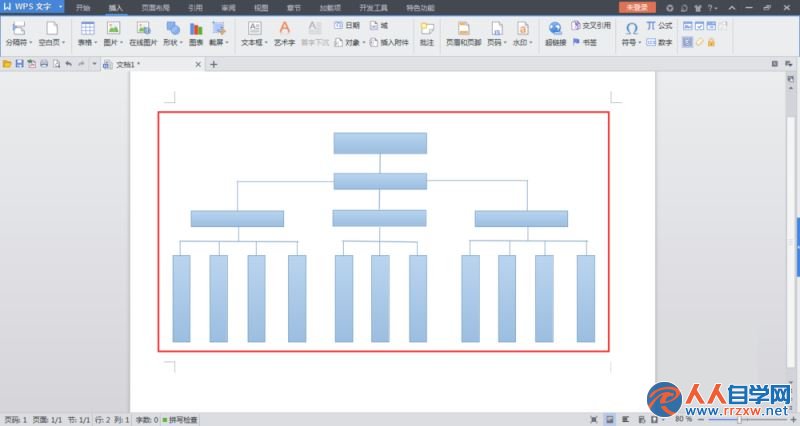
          4、接下来使用形状列表里的方框和直线绘制出基本的组织结构框图的基本形状,如下图所示。
       

2046154929-4.jpg

2046154929-4.jpg

       
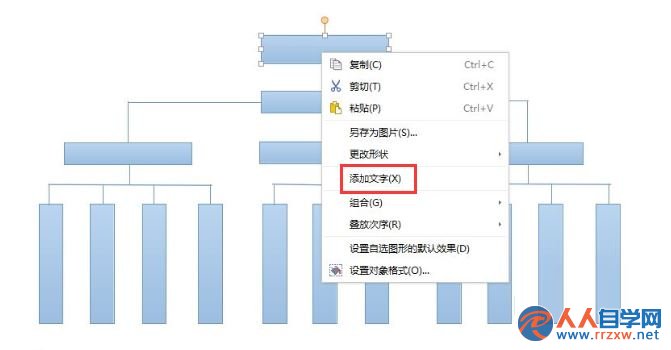
                        5、接下来选择方框,右键点击弹出下拉菜单,在下拉菜单里可以看到【添加文字】选项,如下图所示。


2046152008-5.jpg

2046152008-5.jpg

       
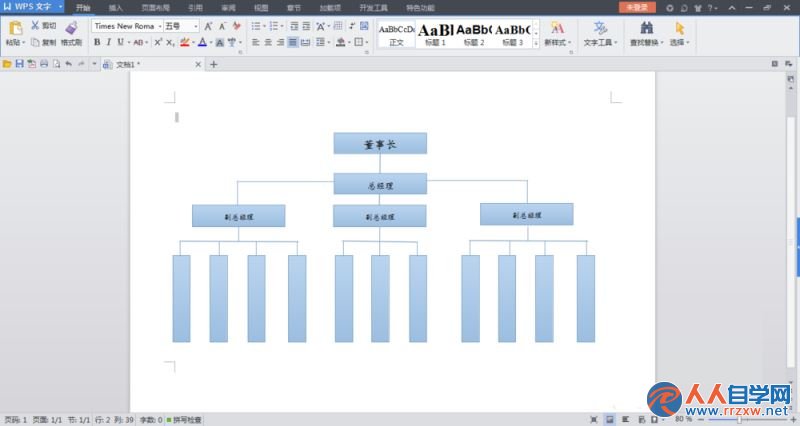
                  6、选择【添加文字】功能选项,在方框内输入组织结构图的职位,然后居中处理,如下图所示。


2046153525-6.jpg

2046153525-6.jpg

       
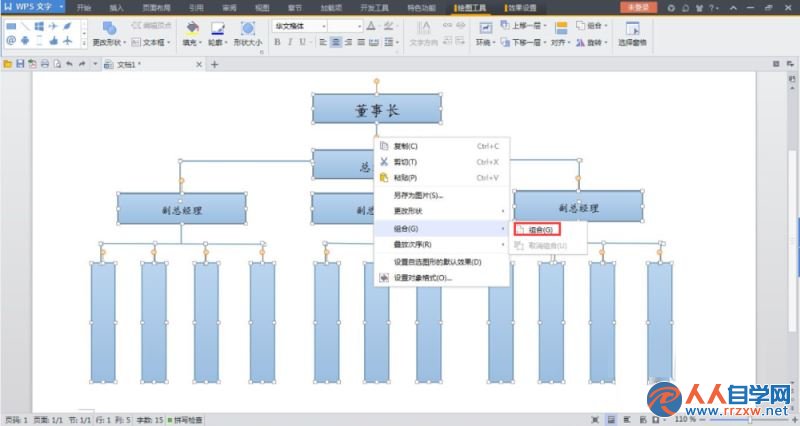
                  7、接下来选取所有的形状图形,右键点击弹出下拉菜单,找到【组合】功能选项,如下图所示。


2046153N0-7.jpg

2046153N0-7.jpg

       
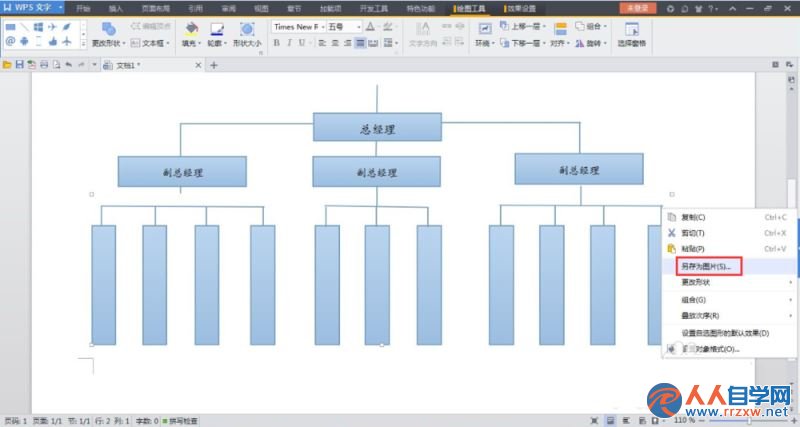
                  8、点击【组合】选项,可以将所有形状图形组合为一张图片,然后选取该图片,点击鼠标右键弹出下拉菜单,选择【另存为图片】选项即可将绘制的组织结构图保存为图片格式,如下图所示。


204615N00-8.jpg

204615N00-8.jpg

       
                 更多精彩知识请关注三联wps教程
回复

使用道具 举报

您需要登录后才可以回帖 登录 | 立即注册

本版积分规则