设为首页收藏本站 天气与日历

[wps] 如何在wps表格插入数据对比图

[复制链接]
查看35 | 回复0 | 2023-3-4 04:55:54 | 显示全部楼层 |阅读模式
 在wps表格中插入数据对比图的方法:
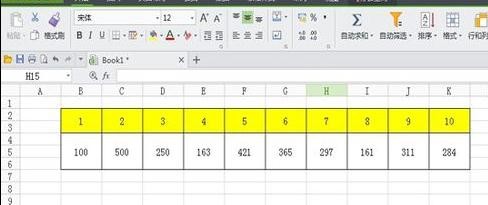
          我们先制作一个数据表格,把数据填入表格中。如果你是新手,那么希望你制作一个与图片中相同的表格,在下面的课程中有些操作方便我的讲解!
       

2139514T0-0.jpg

2139514T0-0.jpg

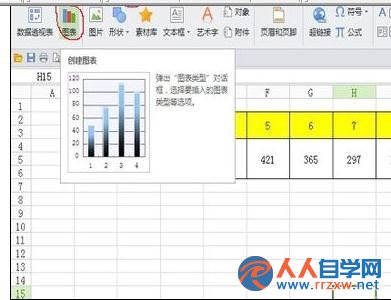
          在软件顶部菜单栏中,点击【插入】,在插入的功能区,我们选择【图表】。
       

213951H20-1.jpg

213951H20-1.jpg

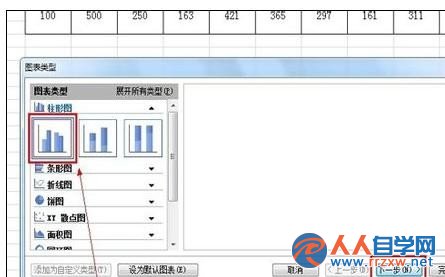
          点击图表后在弹出的窗口中,选择柱形下的第一个图表,然后选择【下一步】!
       

2139513I2-2.jpg

2139513I2-2.jpg

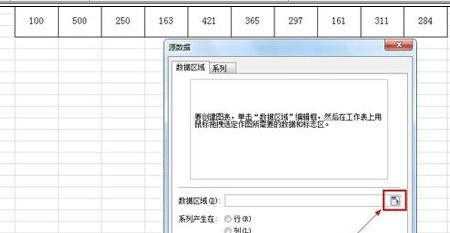
          进入到【源数据窗口】,在数据区域的输入框后方,点击那个选择图标。
       

2139511226-3.jpg

2139511226-3.jpg

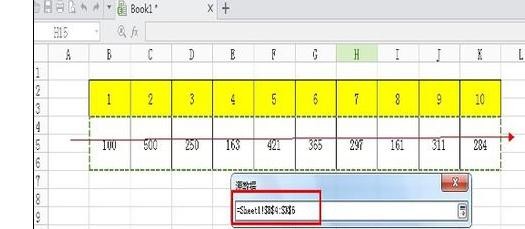
          点击后窗口便缩小至输入框大小,我们把鼠标放到1号的数据表格中,点击鼠标不放一直拖动鼠标到10号数据表格中。这时在源数据的输入框中,我们发现有一条读取数据的代码,然后再点击输入框右边的图标,还原窗口!
       

2139511128-4.jpg

2139511128-4.jpg

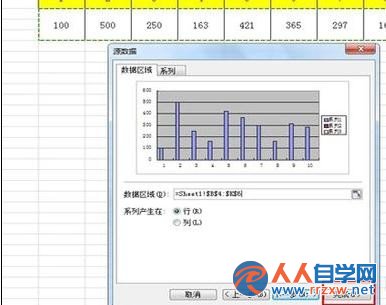
          在还原窗口中,我们可以看到数据区域已经出现图表样式和数据分析结果。这里我们点击【完成】。
       

2139511Z6-5.jpg

2139511Z6-5.jpg

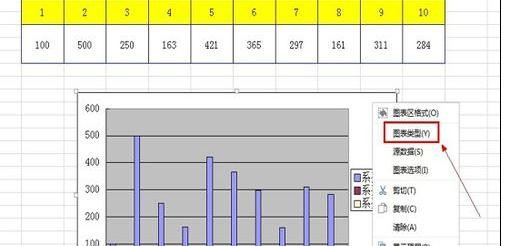
          这时候数据图表就出来了,我们可以把鼠标放到图表上拖动图表,放置到合适的位置。如果我们想在不修改数据的情况下修改图表,那么就在图表上点击右键选择【图表类型】。
       

2139515358-6.jpg

2139515358-6.jpg

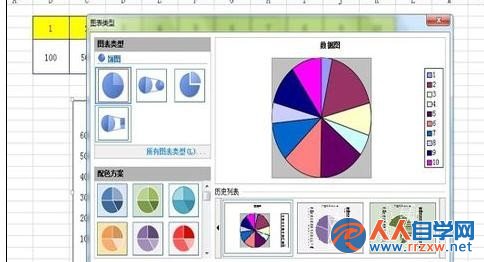
          然后便可修改为其他类型的图表,点击相应的图表后,便得出该图表对当前数据的分布结果。最后选择【确定】即可!
       

2139514256-7.jpg

2139514256-7.jpg
回复

使用道具 举报

您需要登录后才可以回帖 登录 | 立即注册

本版积分规则