设为首页收藏本站 天气与日历

[wps] WPS表格怎么制作数据透视表并填充空值

[复制链接]
查看39 | 回复0 | 2023-3-4 04:54:55 | 显示全部楼层 |阅读模式
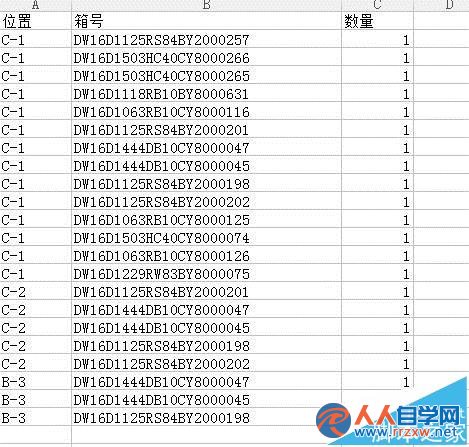
  1、我们箱号取值得到物料号,然后数据透视得到数量的汇总,然后再空值填充,我们的箱号是22位,物料号是前16位。
       

20564W3c-0.jpg

20564W3c-0.jpg

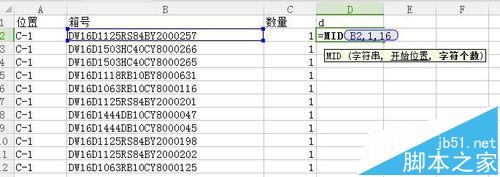
          2、初始表格如图,一个位置有多个箱号,可能箱号不一样,依次是位置,箱号,数量,在第四格取值,输入=mid(箱号,1,16),得到物料号(d所在列)。
       

20564W948-1.jpg

20564W948-1.jpg

          3、得到物料号发现很多箱号不一样的物料相同也就是同一个货。得到后进行数据透视,然后我将物料号那栏输入的d,大家懂这个意思就好。
       

20564W209-2.jpg

20564W209-2.jpg

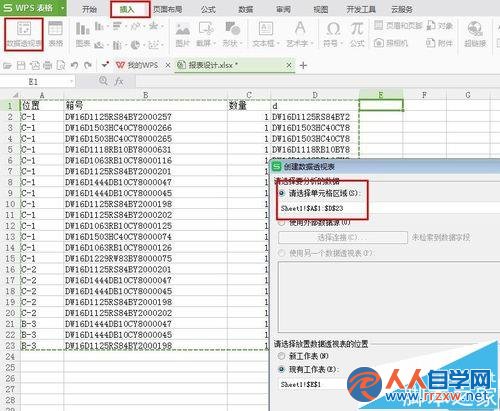
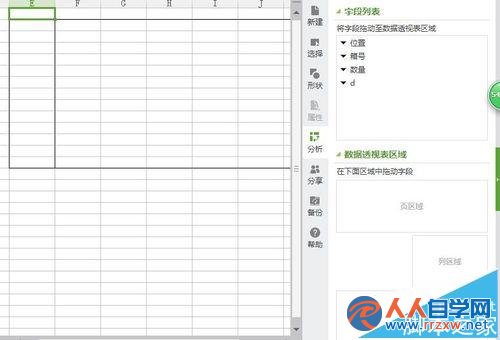
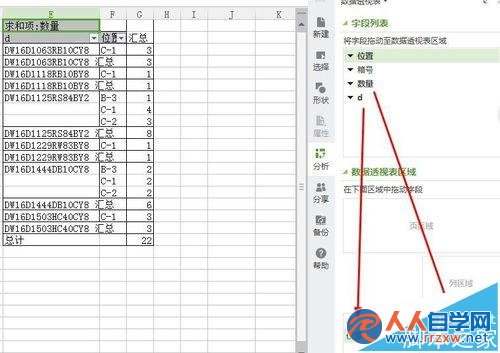
          4、“插入—数据透视表”,选择d,数量,位置三列做数据透视,数据区域选择数量(默认求和),行区域选择d和位置,这个决定透视表格的内容。
       

20564W622-3.jpg

20564W622-3.jpg


20564S341-4.jpg

20564S341-4.jpg

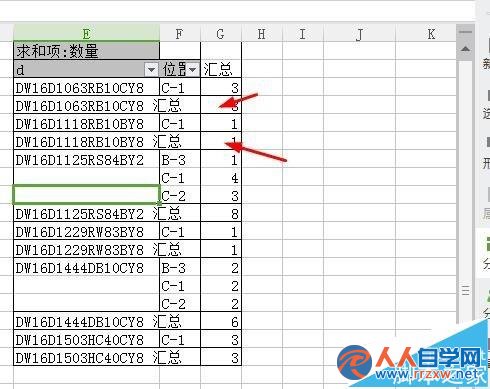
          5、得到的数据透视表如图,显示的每个物料号(d)在每个位置的汇总,但是因为我们要进行后续工作,所以不能显示每个分类的汇总。
       

20564T959-5.jpg

20564T959-5.jpg

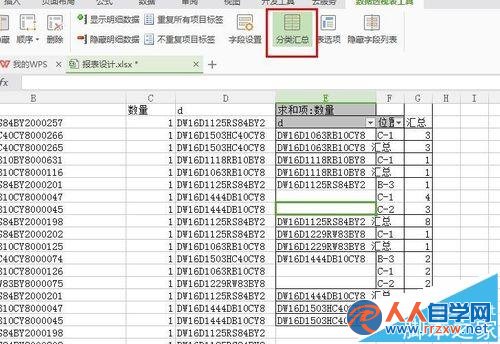
          6、需要更改数据透视表的,WPS的数据透视表工具(最上方有)下面有分类汇总,你点击一下分类汇总就会隐藏分类汇总,默认是显示的。
       

20564W233-6.jpg

20564W233-6.jpg


20564V503-7.jpg

20564V503-7.jpg

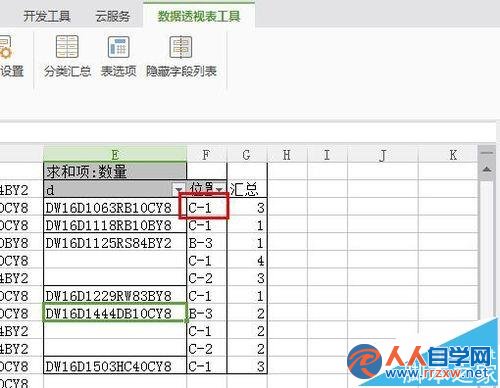
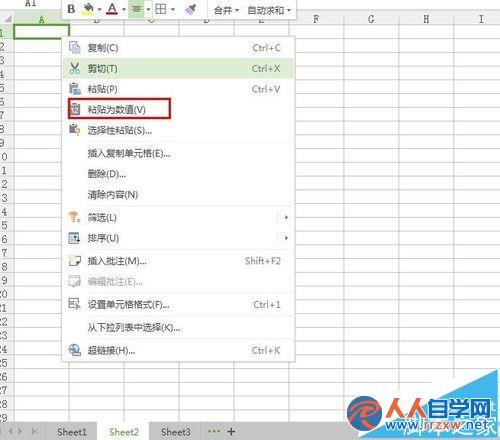
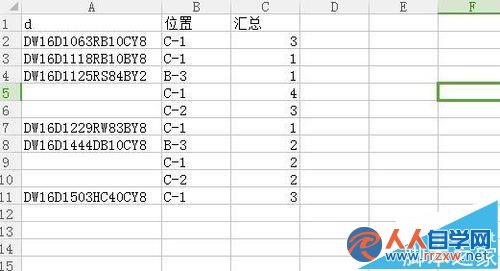
          7、完成后,发现数据透视表的某些地方是空白的,我们把它复制到另外一个表,然后再填充空白,复制数据透视表,新建另外工作表粘贴为数值。
       

20564Q9B-8.jpg

20564Q9B-8.jpg


20564S934-9.jpg

20564S934-9.jpg

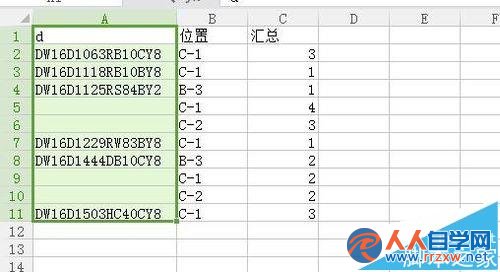
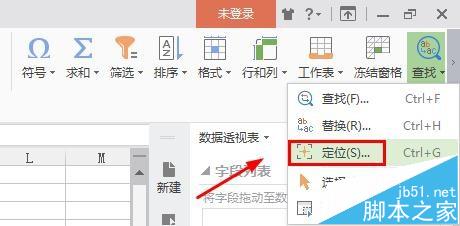
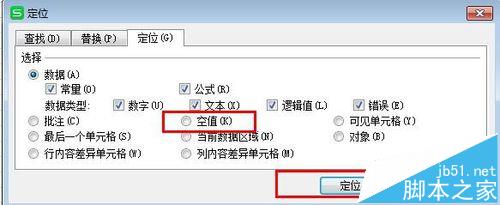
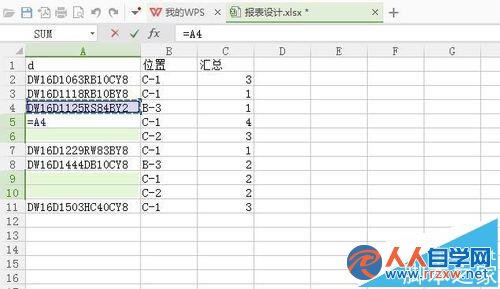
          8、选择物料号(d那列)选择有内容的区域,找到“查找—定位”,在定位框找到“空值”,此时选中所有空值,空白部分应该和该分类的第一行内容一样。
       

20564R434-10.jpg

20564R434-10.jpg


20564Vb9-11.jpg

20564Vb9-11.jpg


20564WW8-12.jpg

20564WW8-12.jpg

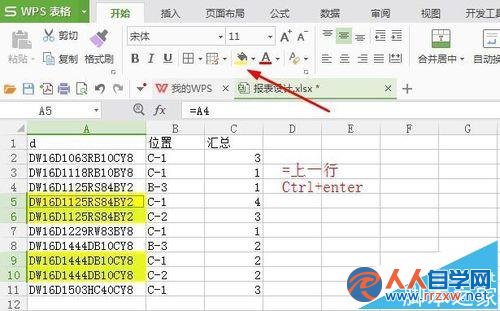
          9、输入=上一行,按下Ctrl+Enter,填充所有空白内容即可。完成后如图,显示的物料按位置的汇总数量。同时点击上面的填充,涂色方便大家看到。
       

20564V109-13.jpg

20564V109-13.jpg


20564S246-14.jpg

20564S246-14.jpg
回复

使用道具 举报

您需要登录后才可以回帖 登录 | 立即注册

本版积分规则