设为首页收藏本站 天气与日历

[wps] wps演示插入在线图片方法

[复制链接]
查看51 | 回复0 | 2023-3-4 04:53:39 | 显示全部楼层 |阅读模式
 wps演示插入在线图片的方法
          打开WPS演示文稿这款软件,进入WPS演示文稿的操作界面,如图所示:
       

2145294J8-0.jpg

2145294J8-0.jpg

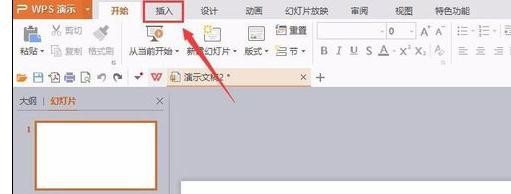
          在这个界面上面的菜单区找到插入菜单,如图所示:
       

2145291951-1.jpg

2145291951-1.jpg

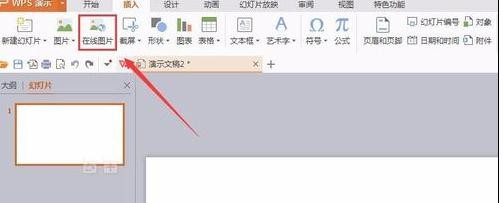
          点击插入菜单,进入插入菜单的编辑工具区,如图所示:
       

2145291447-2.jpg

2145291447-2.jpg

          在插入的编辑工具区里找到在线图片选项,如图所示:
       

2145293424-3.jpg

2145293424-3.jpg

          点击在线图片命令,弹出在线图片对话框,如图所示:
       

21452aD5-4.jpg

21452aD5-4.jpg

          在这个在线图片对话框里找到我们需要的图片,点击就可以插入到我们的文档里了,如图所示:
       

2145295957-5.jpg

2145295957-5.jpg

          选择插入的图片,在右侧可以看到图片编辑工具,调节图片的大小和位置得到最后的效果
回复

使用道具 举报

您需要登录后才可以回帖 登录 | 立即注册

本版积分规则