设为首页收藏本站 天气与日历

[wps] wps的word进行页面如何设置

[复制链接]
查看36 | 回复0 | 2023-3-4 04:52:01 | 显示全部楼层 |阅读模式
 wps的word进行页面设置步骤如下:
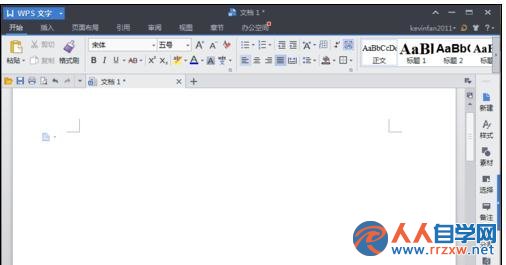
          步骤一:在WPS中,WPS文字相当于Office中的Microsoft Word程序,双击“WPS文字”程序创建文档,这里我们可以看到,WPS文字在界面上有很大的不同,比较符合中国人的习惯,当然这点Office也意识到了,在2007版中我们就可以看到同样人性化的设计。
       

204200F52-0.jpg

204200F52-0.jpg

          步骤二: 在Word中,页面设置需要从菜单栏中去寻找该项功能:菜单栏--文件--页面设置
          步骤三:在“WPS文字”中为页面布局创建了独立板块,相比Word而言在功能上更加丰富和便捷:
       

2042005952-1.jpg

2042005952-1.jpg

          步骤四:我们只需要在菜单栏选择“页面布局”功能模块即可对页面进行布局设置,这里我们可以看到“WPS文字”默认以快捷图标和文字形式显示,相比Word文档的快捷图标来说更容易选择和操作。
       

2042002960-2.jpg

2042002960-2.jpg

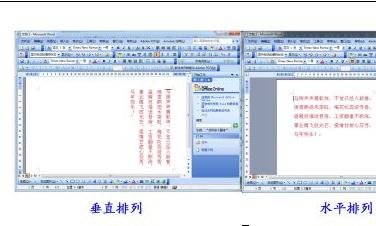
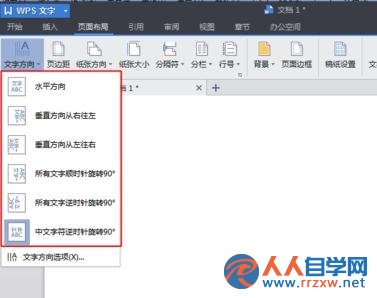
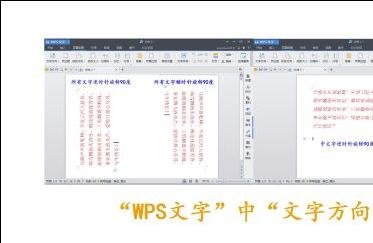
          步骤五:在“文字方向”上,Word提供了水平和垂直两种排列方式,相比而言“WPS文字”中为文字方向提供了更加丰富的选择,除了水平和垂直方向,还提供了文字方向旋转功能:
       

20420052F-3.jpg

20420052F-3.jpg


20420041L-4.jpg

20420041L-4.jpg


204200H45-5.jpg

204200H45-5.jpg

          步骤六: 除了具备Word中的页边距、纸张、版式和文档网格等(这里就不再重复了)设置外,“WPS文字”更提供了分隔符、分栏、行号、背景、页面边框、文字环绕等操作,为文档的丰富制作提供了更强的可操作性。
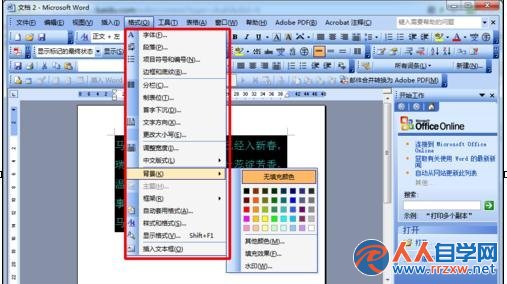
          步骤七:当然这些功能在Word中同样拥有,归类在格式栏。
       

204200K59-6.jpg

204200K59-6.jpg


2042003628-7.jpg

2042003628-7.jpg

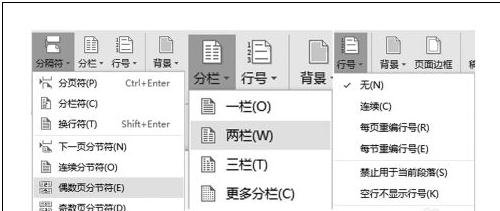
          步骤八:分隔符、分栏、行号为我们提供了多种操作方式,如图中所示:
       

2042003312-8.jpg

2042003312-8.jpg

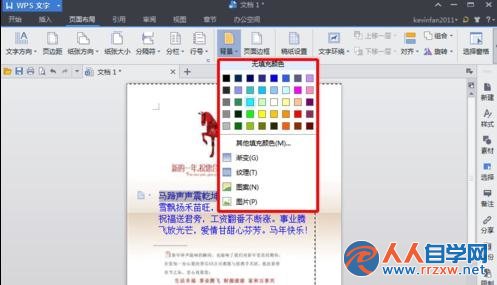
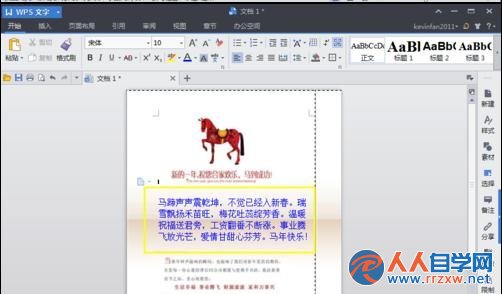
          步骤九:背景,为文档更换背景,从而丰富和标准化文档,让文档更具吸引力和亲和力:
          步骤十:背景设置包括纯颜色背景、渐变、纹理、图案及图片来丰富文档视觉。
       

2042002139-9.jpg

2042002139-9.jpg


2042004J6-10.jpg

2042004J6-10.jpg

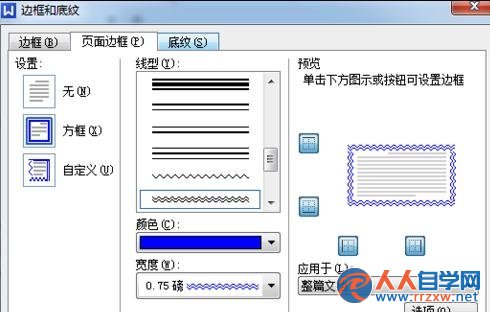
          步骤十一: 页面边框,这里的页面边框除了设置页面边距外还提供了边框线性,默认为无边框状态。
       

2042003523-11.jpg

2042003523-11.jpg

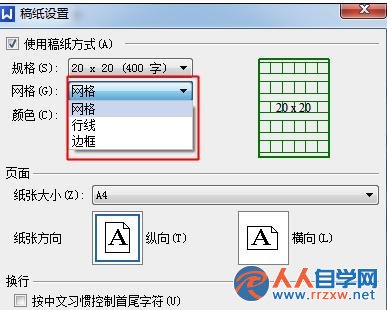
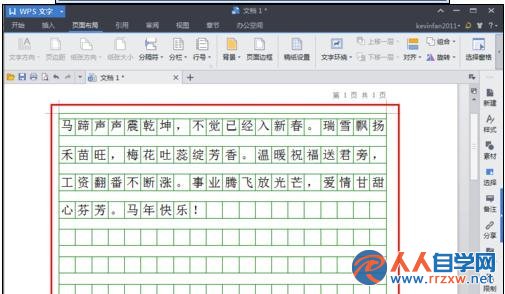
          步骤十二:稿纸设置,为我们提供了类似于稿件模式:
          步骤十三:勾选使用稿件方式即可,网格模式及规格自行调整。
       

204200Fb-12.jpg

204200Fb-12.jpg


20420054T-13.jpg

20420054T-13.jpg

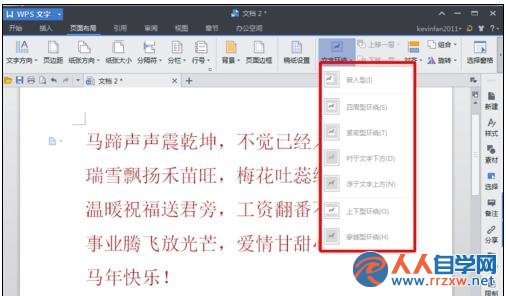
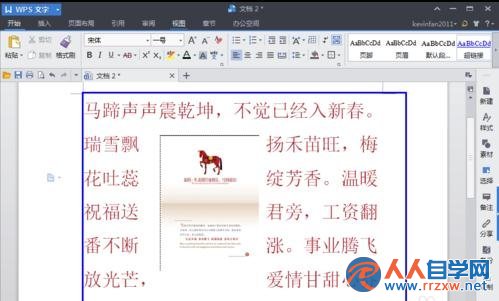
          步骤十四:文字环绕,当文档中插入图片时该功能为可编辑状态,不然为灰色不可编辑状态了。
       

204200C29-14.jpg

204200C29-14.jpg


2042003Y6-15.jpg

2042003Y6-15.jpg
回复

使用道具 举报

您需要登录后才可以回帖 登录 | 立即注册

本版积分规则