设为首页收藏本站 天气与日历

[wps] WPS文字怎样制作PDF

[复制链接]
查看34 | 回复0 | 2023-3-4 04:49:33 | 显示全部楼层 |阅读模式
PDF是目前主流的电子书格式之一,制作过程非常的简单,大家认真的看一看。
          一、打开或生成原始文件。
          本例中选择用WPS打开《岳飞传.txt》,并进行智能格式整理。
          二、添加必要的注释。
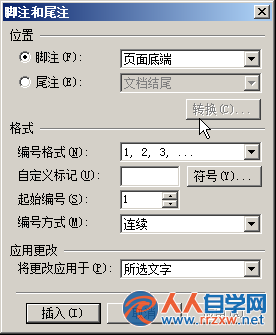
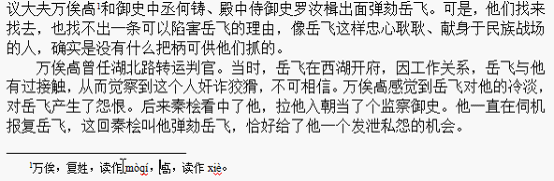
          奸人万俟卨姓名的读音比较特殊,需要注解,执行“插入”→“引用”→“脚注和尾注”,向读者作必要说明。
       

2053591224-0.png

2053591224-0.png

          在脚注和尾注对话框中点击“插入”,WPS自动定位到页面底端的注解区,输入注解。
       

2053591609-1.png

2053591609-1.png

          三、插入目录。
          1、执行“编辑”→“查找”,以快速发现带有“§§§”标识的标题,选中后执行“样式和格式”,将它们设为标题3样式。同样的方法处理带有“§”“§§”的一、二级标题。
          选中原文本文件中的分页符“------------------”,执行“编辑”→“替换”→“高级”→“特殊字符”→“手动分页符(K)”→“全部替换”,实现分页效果。(也可直接在“替换为(I):”框中输入手动分页符的标识^m)
          选中任意标题中的“§”,执行“编辑”→“替换”,在替换为框中不输入任何内容,用“全部替换”,将各级标题中的“§”去掉。
          2、进入第二页,在标题2:岳飞传下面插入目录。
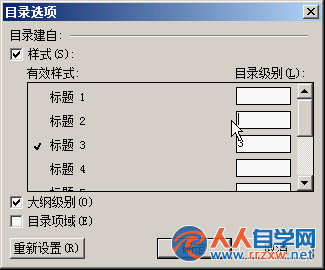
          执行“插入”→“引用”→“目录”,在弹出的对话框中单击选项按纽,在“目录级别”中将“标题1”,“标题2”后面的序号“1”,“2”去掉,以实现不显示标题1、2的效果。
       

2053594552-2.png

2053594552-2.png

          四、在每章节末尾添加导航栏。
          为进一步方便阅读,我们在每章节末尾添加导航栏。
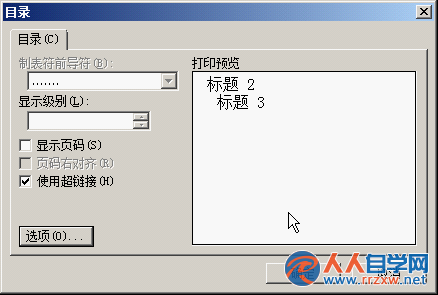
          在第一章节末尾执行插入目录,但这一次去掉“显示页码”,保留“使用超链接”。
       

2053592917-3.png

2053592917-3.png

          将本次生成的目录中除序号以外的文字去掉,调整为一行,并复制到其他各章节末尾。
          这样,看完任何一章节,都可以借助导航栏进入其他任意章节。
          五、格式调整及页面修饰。
          请参阅:用WPS亲手制作故事书 给孩子特别的礼物
          六、主目录的更新。
          插入导航栏或进行其他操作后,主目录的页码可能与实际不再吻合,请选中主目录,按F9更新。请参阅:【征稿八】怎样更新目录
          七、生成PDF文件。
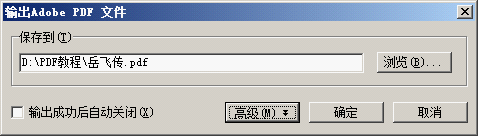
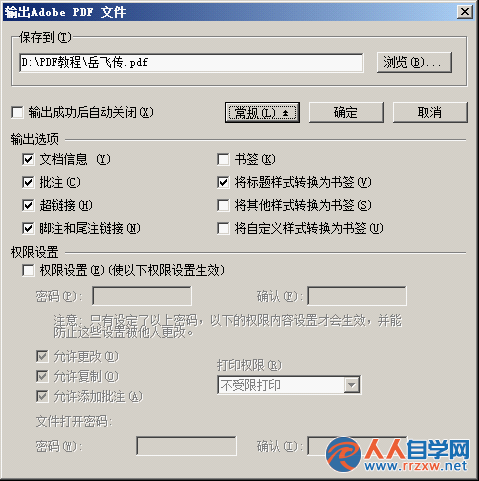
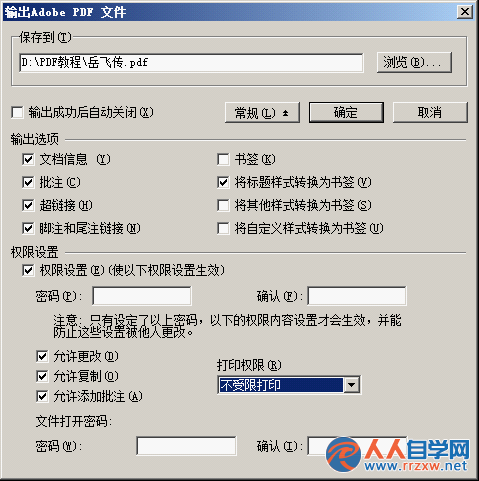
          执行“文件”→“输出为PDF格式”,点击浏览按纽设置保存位置,点击高级按纽,可以设置输出选项和权限设置。
          为确保注解和目录在转换成PDF后仍然有效,请务必勾选相关选项,建议保留默认选项或全部勾选。
          勾选权限设置,可以通过设置密码来限制别人打开、更改、复制、添加批注、打印生成的PDF文件。
       

20535932S-4.png

20535932S-4.png


2053593051-5.png

2053593051-5.png


205359B53-6.png

205359B53-6.png

          简单七步轻松搞定~
回复

使用道具 举报

您需要登录后才可以回帖 登录 | 立即注册

本版积分规则