设为首页收藏本站 天气与日历

[wps] 金山WPS创建文本框链接的步骤

[复制链接]
查看44 | 回复0 | 2023-3-4 05:11:39 | 显示全部楼层 |阅读模式
 在今天的金山WPS使用教程中,我们将为大家分享的是创建文本框链接这一功能的使用方法,那么,就有网友想知道了金山WPS怎么连接文本框,以及金山WPS创建文本框链接的具体步骤了。关于这两个问题,您都可以在今天的金山WPS使用教程找到答案,感兴趣的朋友可以学习下。
       

20195624R-0.png

20195624R-0.png

          金山WPS怎么连接文本框?
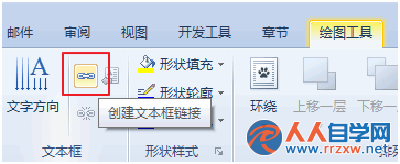
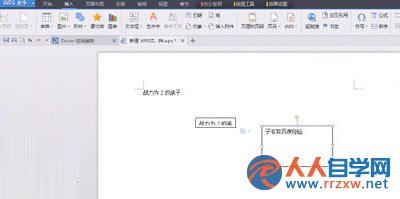
          如果是指文字直接连接到另一个文本框可以用“链接到文本框”试试,点击功能后选择另外一个空的文本框,此时第一个文本框填满时,再输入文字,文字会自动填到另外一个文本框中。
          功能具体位置:点击文本框,此时功能区上会出现一个“绘图工具”选项卡,从里面去找到“创建文本框链接”即可。如图:
          金山WPS创建文本框链接具体步骤:
          1、打开或者新建一个Wps文档。
          2、点击顶部的“插入”,然后选择“文本框”。
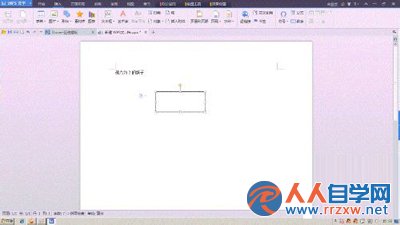
          3、选择需要的文本框的类型,然后鼠标右键,点在空白的部分。这样文本框就创建出来了。
       

2019563H5-1.jpg

2019563H5-1.jpg

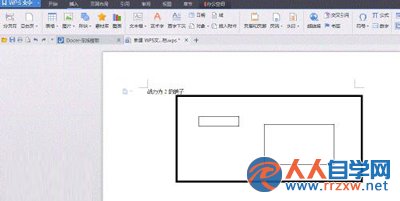
          4、创建2个文本框出来,调整位置以及大小。
       

2019561514-2.jpg

2019561514-2.jpg

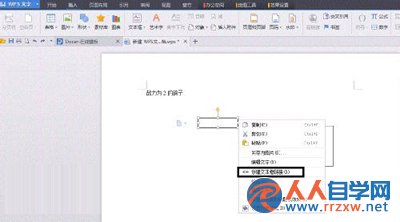
          5、然后在第一个文本框的框右键,选择“创建文本框链接”
       

20195C519-3.jpg

20195C519-3.jpg

          6、这个时候会出现一个“酒杯”的图样,就移动到第二个文本框中。就可以了。然后就在第一个文本框输入文字。一直输入。就可以了
       

20195C550-4.jpg

20195C550-4.jpg

          注意事项
          “创建文本框链接”是鼠标放在文本框的周围,呈现一个箭头往外的十字型。
回复

使用道具 举报

您需要登录后才可以回帖 登录 | 立即注册

本版积分规则