设为首页
收藏本站
现距离劳动节还有:
天气与日历
开启辅助访问
切换到窄版
登录
立即注册
门户
Portal
论坛
BBS
在线影视
免费小说
FC游戏
app下载
插件
Plugin
搜索
搜索
每日签到
本版
文章
帖子
群组
社区
»
论坛
›
软件源码
›
教程分享
›
在WPS2013中裁切插入的图像的方法
返回列表
发新帖
[
wps
]
在WPS2013中裁切插入的图像的方法
[复制链接]
105
|
0
|
2023-3-4 05:11:32
|
显示全部楼层
|
阅读模式
金山WPS因为功能强大而且操作简单而被越来越多的电脑用户喜欢。今天小编就给大家分享一个金山WPS非常好用的图片裁剪功能。我们知道如果要实现图片的裁剪,常常需要一些图片处理软件才可以实现,不过,现在,只要您的电脑里安装的是金山WPS2013,就可以直接在WPS2013实现图片裁切了。下面来看具体教程吧!
在WPS2013中裁切插入的图像的方法:
打开WPS2013中PPT软件;
插入需要裁剪的照片;
202611E53-0.png
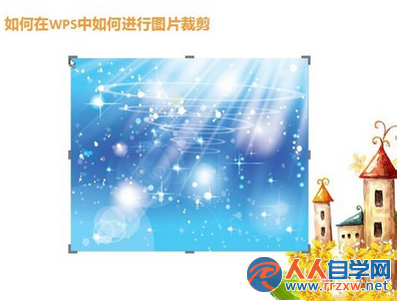
选中图片点击裁剪;
图片周围开始弹出黑色边框;
2026113606-1.png
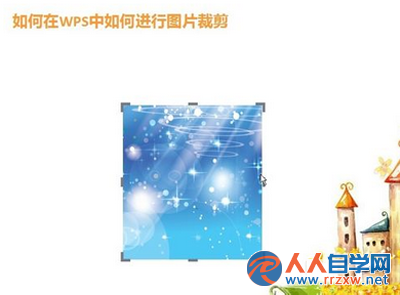
利用鼠标裁剪图片,上下,左右均可裁剪;
2026115329-2.png
回复
使用道具
举报
返回列表
发新帖
高级模式
B
Color
Image
Link
Quote
Code
Smilies
您需要登录后才可以回帖
登录
|
立即注册
本版积分规则
发表回复
回帖后跳转到最后一页
浏览过的版块
攻略秘籍
老师傅
1963
主题
2786
回帖
1万
积分
版主
积分
11469
加好友
发消息
回复楼主
返回列表
软件分享
源码分享
教程分享