设为首页收藏本站 天气与日历

[wps] WPS自动生成目录的图文步骤

[复制链接]
查看41 | 回复0 | 2023-3-4 05:09:39 | 显示全部楼层 |阅读模式
很多在准备论文的网友,最头痛的除了论文的撰写之外,还有就是论文目录的编写。有时候论文内容再精彩,也可能因为论文目录编写得不好,被论文辅导老师退回来。那么,怎么生成论文目录呢?今天小编就为大家分享一下WPS自动生成目录的步骤,整个步骤还是有一定难度的,请大家仔细按照下面的步骤操作哦!
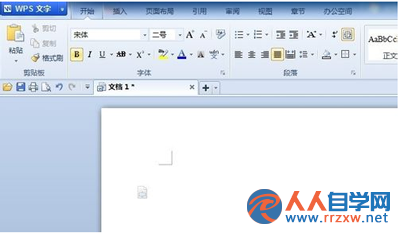
          打开WPS文字,新建文档。
       

1126033138-0.png

1126033138-0.png

          WPS自动生成目录的步骤
          在文档里面新建一级标题。
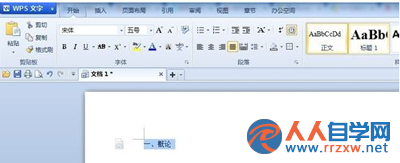
          标题内容如下:
          一、概论
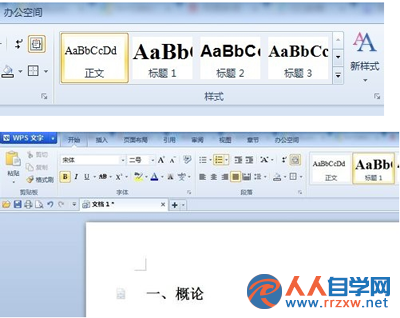
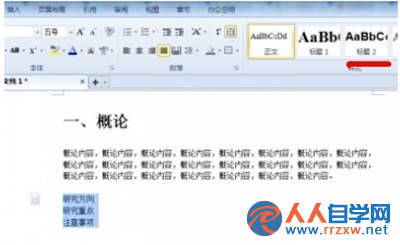
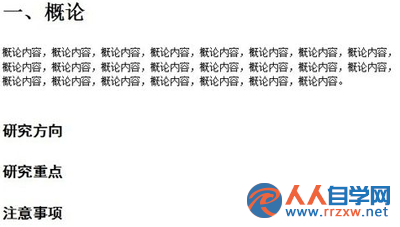
          输入完一级标题后,选中文字,在样式中点击“标题1”,会变成如下样式。
       

1126033X8-1.png

1126033X8-1.png


1126032323-2.png

1126032323-2.png


11260353N-3.png

11260353N-3.png

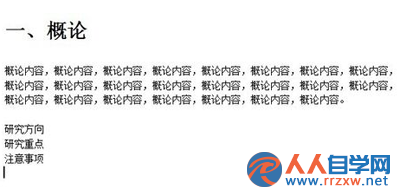
          后面输概论内容,此处概论为一级标题,如果里面有很多内容,就需要二级标题了,添加方式是一样的。
          比如我概论里面有三个要点。分别是:
          研究方向
          研究重点
          注意事项
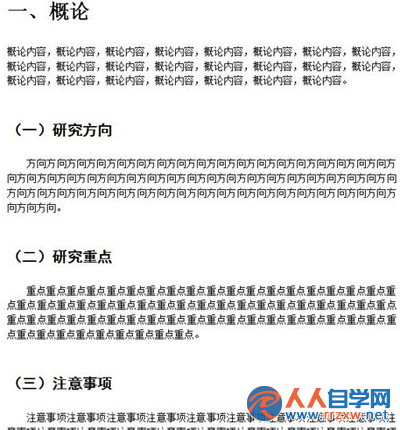
          输入完成后,选中三个要点,点击样式中的“标题2”
          完成操作后变成第三图模样。
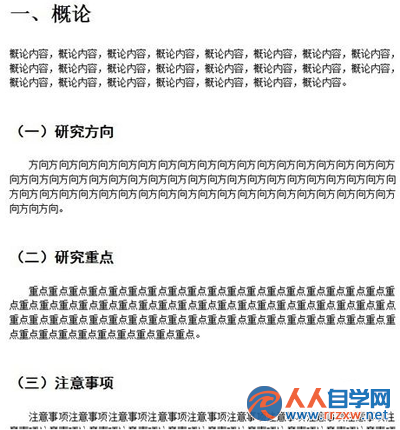
          编辑完二级标题内容后如第四图。
       

1126033155-4.png

1126033155-4.png


1126033424-5.png

1126033424-5.png


112603K09-6.png

112603K09-6.png


1126033W4-7.png

1126033W4-7.png

          按照上面的步骤和方法我们可以继续完善我们的文档。
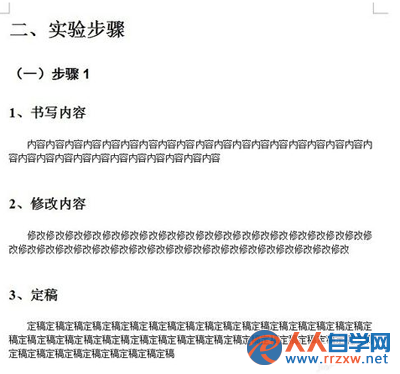
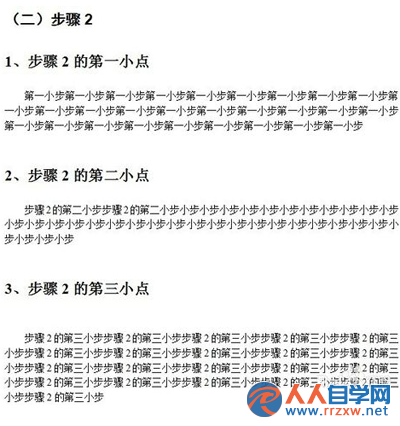
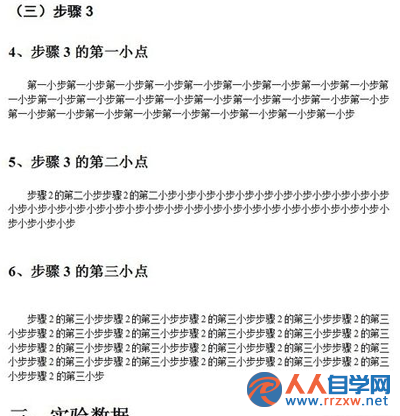
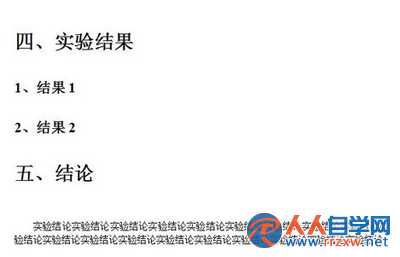
          例子中我设置了五个一级类目,分别是:
          一、概论
          二、实验步骤
          三、实验数
          四、实验结果
          五、结论
          一定要确定这五个一级标题是是用“标题1”进行刷的格式,而不是手动改变字体大小进行样式统一的,否则自动目录无法生成。 实例如下图:
       

112603N60-8.png

112603N60-8.png


1126032446-9.png

1126032446-9.png


1126031333-10.png

1126031333-10.png


1126032c8-11.png

1126032c8-11.png

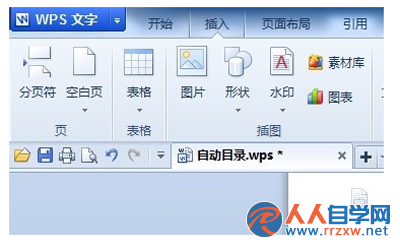
          到你要插入目录的那一页,比如文档的第一页,WPS点插入-空白页;
       

1126031P7-12.png

1126031P7-12.png

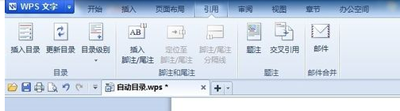
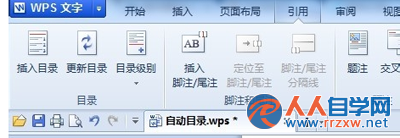
          点击引用--插入目录
       

11260315Z-13.png

11260315Z-13.png

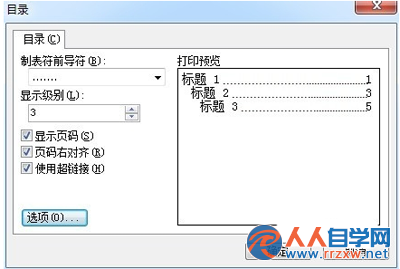
          目录选项,这里可也设置目录样式。
          如无特别要求,默认即可。
          默认只显示三级目录。
          单击确定,目录就插入了。
       

11260334b-14.png

11260334b-14.png

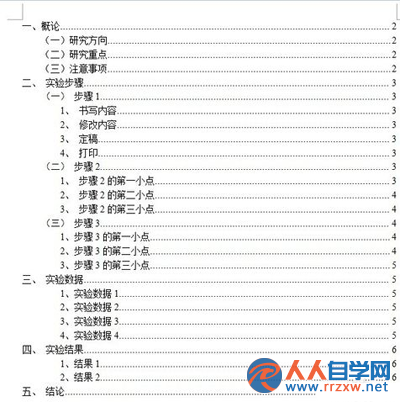
          自动生成的目录如下:
       

112603C24-15.png

112603C24-15.png

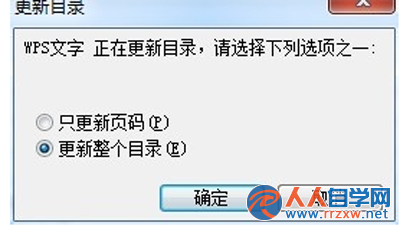
          如果自动生成目录后,又对原文进行了修改,导致标题文字内容或标题所在页码发生变化,只用点击“更新目录”即可。
       

112603A52-16.png

112603A52-16.png


11260344Y-17.png

11260344Y-17.png

          注意事项:
          文档必须事先调整好格式。比如各级标题,这个必须事先统一。
          各级标题不能是手动调整字号大小和格式,必须用样式对各级标题进行更改,否则自动目录无法生成。
          当文档内容发生变化后,更新一下目录即可。 实例如下图:


          到你要插入目录的那一页,比如文档的第一页,WPS点插入-空白页;
       

          点击引用--插入目录
       

          目录选项,这里可也设置目录样式。
          如无特别要求,默认即可。
          默认只显示三级目录。
          单击确定,目录就插入了。
       

          自动生成的目录如下:
       

          如果自动生成目录后,又对原文进行了修改,导致标题文字内容或标题所在页码发生变化,只用点击“更新目录”即可。


          注意事项:
          文档必须事先调整好格式。比如各级标题,这个必须事先统一。
          各级标题不能是手动调整字号大小和格式,必须用样式对各级标题进行更改,否则自动目录无法生成。
          当文档内容发生变化后,更新一下目录即可。 实例如下图:


          到你要插入目录的那一页,比如文档的第一页,WPS点插入-空白页;
       

          点击引用--插入目录
       

          目录选项,这里可也设置目录样式。
          如无特别要求,默认即可。
          默认只显示三级目录。
          单击确定,目录就插入了。
       

          自动生成的目录如下:
       

          如果自动生成目录后,又对原文进行了修改,导致标题文字内容或标题所在页码发生变化,只用点击“更新目录”即可。


          注意事项:
          文档必须事先调整好格式。比如各级标题,这个必须事先统一。
          各级标题不能是手动调整字号大小和格式,必须用样式对各级标题进行更改,否则自动目录无法生成。
          当文档内容发生变化后,更新一下目录即可。
回复

使用道具 举报

您需要登录后才可以回帖 登录 | 立即注册

本版积分规则