设为首页
收藏本站
现距离劳动节还有:
天气与日历
开启辅助访问
切换到窄版
登录
立即注册
门户
Portal
论坛
BBS
在线影视
免费小说
FC游戏
app下载
插件
Plugin
搜索
搜索
每日签到
本版
文章
帖子
群组
社区
»
论坛
›
软件源码
›
教程分享
›
怎么让wps表格实现行列转换
返回列表
发新帖
[
wps
]
怎么让wps表格实现行列转换
[复制链接]
111
|
0
|
2023-3-4 05:08:34
|
显示全部楼层
|
阅读模式
方法一:用WPS表格的“选择性粘贴”实现转换。
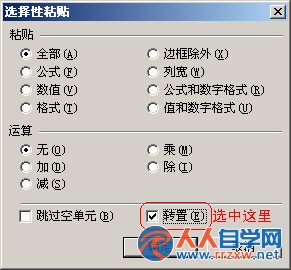
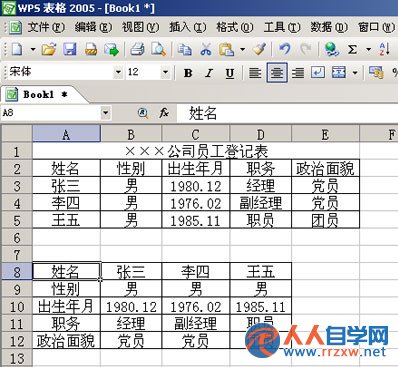
在WPS表格2005中,选中整个表格,复制到剪贴版,然后将光标置于空白处,从菜单中点选“编辑-选择性粘贴”,在弹出的对话框中选中“转置”(图1),确定后即把整个表格“翻了个个儿”粘贴到指定位置了(图2)。如果要转换的是WPS文字中的表格,可以先在WPS文字中将表格复制、粘贴到WPS表格中,再用上述方法实现。
0603463447-0.jpg
06034A0L-1.jpg
方法二:利用插件轻松实现
WPS高手初少制作的WPS文字工具栏插件中已经包含了表格的行列转换功能,可以更加方便地在WPS文字中进行行列转换。
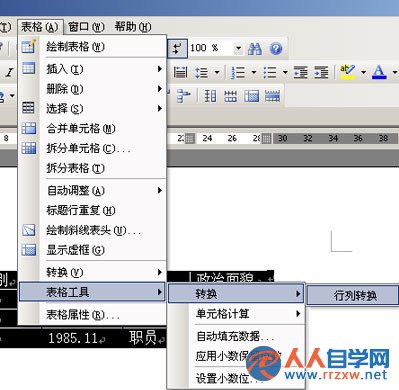
首先到WPS官方论坛下载所需的插件,并解压、安装,然后启动WPS文字,选中整个表格,用鼠标点击菜单中的“表格-表格工具-转换-行列转换”(图3),表格的行列转换成功。
06034CZ6-2.jpg
经过以上操作就能让wps表格实现行列转换,用户可以根据自己的需求进行转换行列,还能保证数据位置的正确性。经常使用wps表格进行编辑的朋友,不妨学习本次给大家介绍wps表格实现行列转换的操作方法。
回复
使用道具
举报
返回列表
发新帖
高级模式
B
Color
Image
Link
Quote
Code
Smilies
您需要登录后才可以回帖
登录
|
立即注册
本版积分规则
发表回复
回帖后跳转到最后一页
浏览过的版块
攻略秘籍
软件分享
老师傅
1963
主题
2786
回帖
1万
积分
版主
积分
11469
加好友
发消息
回复楼主
返回列表
软件分享
源码分享
教程分享