设为首页收藏本站 天气与日历

[wps] WPS设置页码教程

[复制链接]
查看50 | 回复0 | 2023-3-4 05:08:24 | 显示全部楼层 |阅读模式
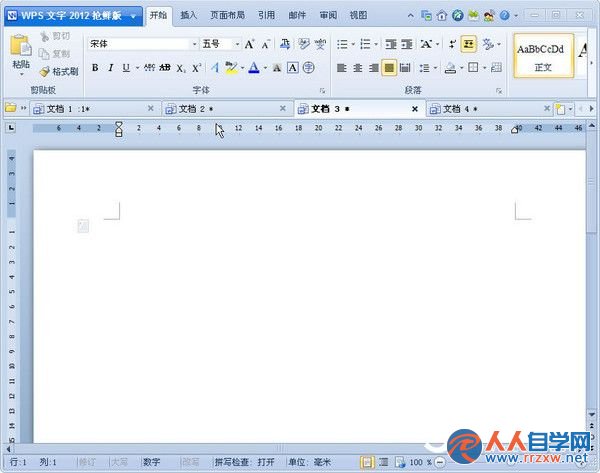
WPS怎么设置页码?平常写论文或者办公的时候会遇到用WPS设置页码的问题,对一些小白来说可能比较麻烦,下面小编就给大家带来WPS设置页码方法。
       

0625454051-0.jpg

0625454051-0.jpg

          WPS设置页码
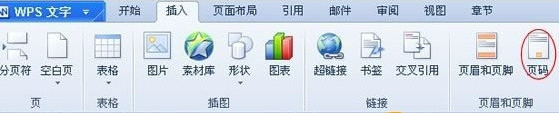
          第一步、单击WPS文字的“插入”按钮,选择“页眉和页脚”中的“页码”命令;
       

06254562X-1.jpg

06254562X-1.jpg

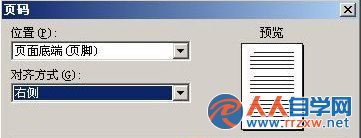
          第二步、在弹出的“页码”对话框中选择好页码样式,然后单击确定即可插入到文档中。
       

0625453943-2.jpg

0625453943-2.jpg

          “位置”中可以设置页码显示在顶部,还是显示底部位置。“对其方式”中可以设置页码左、中、右的位置;“数字格式”中可以设置页码数字的大小格式。
       

062545G50-3.jpg

062545G50-3.jpg

          WPS文档指定页开始设置页码
          1、点击“插入”-“分隔符”,选“下一页分节符”,按确定,点保存键。
          2、鼠标仍然定位在正文首行之前,点击“视图”-“页眉和 页脚”,此时显示“页眉和页脚”工具栏。点击“在页眉和页脚间切换”,切换到页脚状态,单击“页眉和页脚”工具栏中的“同前节”此时,你会发现,页脚右上部的“同前节”的字样消失,变得灰白,不能再选中,然后点击保存键,此时,不要关闭“页眉页脚工具栏”。
          3、选择“插入”-“页码”-“高级”-“起始页码”,默认显示“1”(此处数字即为正文首页显示的页码),确定,记住按保存键,最后把之前的“页眉页脚工具栏”关闭。
回复

使用道具 举报

您需要登录后才可以回帖 登录 | 立即注册

本版积分规则