设为首页收藏本站 天气与日历

[wps] WPS文字自由裁剪图片的简单方法

[复制链接]
查看47 | 回复0 | 2023-3-4 05:05:01 | 显示全部楼层 |阅读模式
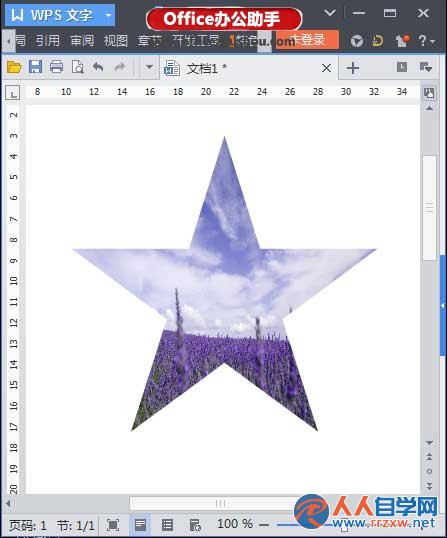
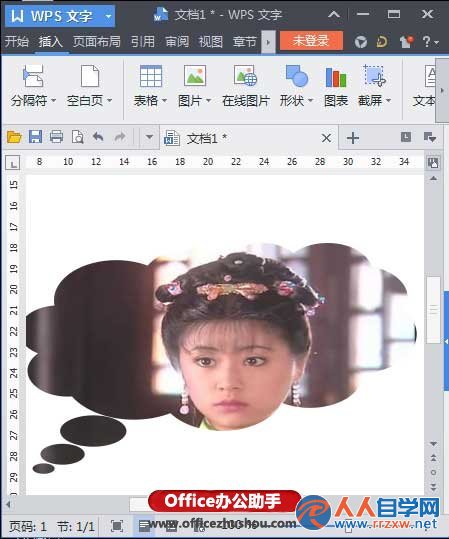
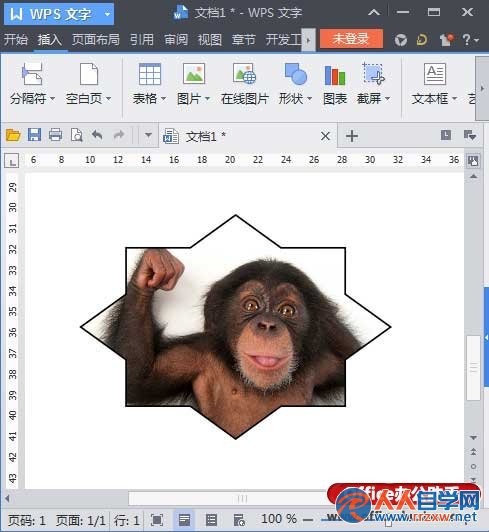
 WPS文字自由裁剪图片的简单方法。本文讲述了用WPS文字单手闭眼来随心所欲来剪裁图片,先来几个例子:
          先看个五角型的:
       

22021GL2-0.jpg

22021GL2-0.jpg

          这个是浮云型的:
       

22021J428-1.jpg

22021J428-1.jpg

          这个是八角型的:
       

22021IE4-2.jpg

22021IE4-2.jpg

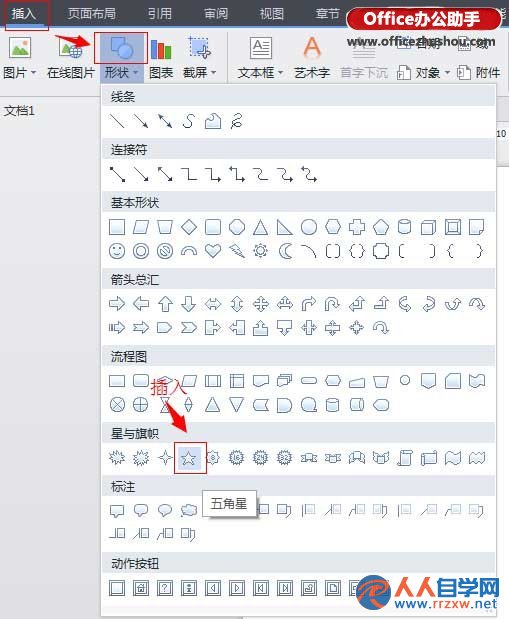
          第一步:在WPS文字文档中,选择插入--形状,选择一个五角星,然后按住SHIFT键加鼠标左键,在文档中画一个五角星。


22021LN5-3.jpg

22021LN5-3.jpg

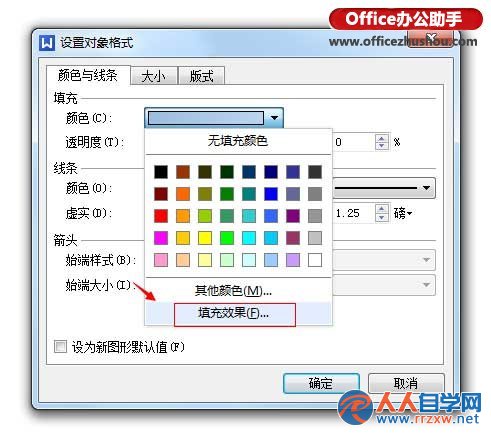
 第二步:选中五角星--右键--设置对象格式--颜色与线条--填充--颜色,点击填充效果。
       

22021H008-4.jpg

22021H008-4.jpg

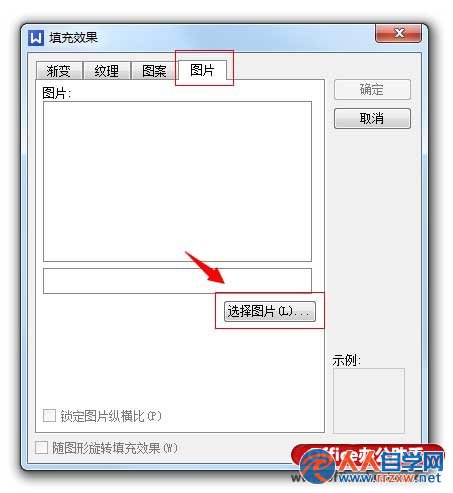
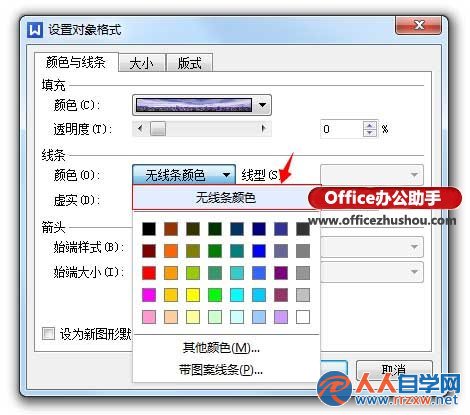
          第三步:在填充效果中点击图片--选择图片,然后在电脑中选择需要剪裁的图片插入,然后在线条里面的颜色中选择无颜色填充。
       

22021L126-5.jpg

22021L126-5.jpg


22021I2A-6.jpg

22021I2A-6.jpg

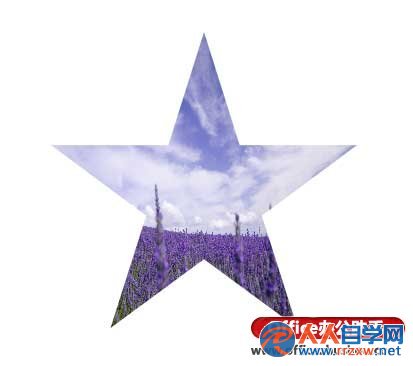
          第四步:即可得到非常唯美的效果。
       

22021KU5-7.jpg

22021KU5-7.jpg

          第五步:同样的方法,我们就可以通过插入云形状和八角形来填充成浮云型、八角形的图片。 第二步:选中五角星--右键--设置对象格式--颜色与线条--填充--颜色,点击填充效果。
       

          第三步:在填充效果中点击图片--选择图片,然后在电脑中选择需要剪裁的图片插入,然后在线条里面的颜色中选择无颜色填充。


          第四步:即可得到非常唯美的效果。
       

          第五步:同样的方法,我们就可以通过插入云形状和八角形来填充成浮云型、八角形的图片。
回复

使用道具 举报

您需要登录后才可以回帖 登录 | 立即注册

本版积分规则