设为首页
收藏本站
现距离劳动节还有:
天气与日历
开启辅助访问
切换到窄版
登录
立即注册
门户
Portal
论坛
BBS
在线影视
免费小说
FC游戏
app下载
插件
Plugin
搜索
搜索
每日签到
本版
文章
帖子
群组
社区
»
论坛
›
软件源码
›
教程分享
›
怎么修改WPS文字中自选图形默认格式
返回列表
发新帖
[
wps
]
怎么修改WPS文字中自选图形默认格式
[复制链接]
104
|
0
|
2023-3-4 05:04:48
|
显示全部楼层
|
阅读模式
怎么修改WPS文字中自选图形默认格式
经测试,发现自选图形的默认格式设置是保存在文档中的,每次设置默认格式后仅对当前文档起作用,再次新建文档又会回到原来的状态。那么能否让这项设置在每次新建文档都能起作用呢?答案是肯定的:我们可以通过修改WPS默认模板Normal.wpt来达到目的。(本教程以WIN7系统为例,其他系统仅默认模板的位置不同)
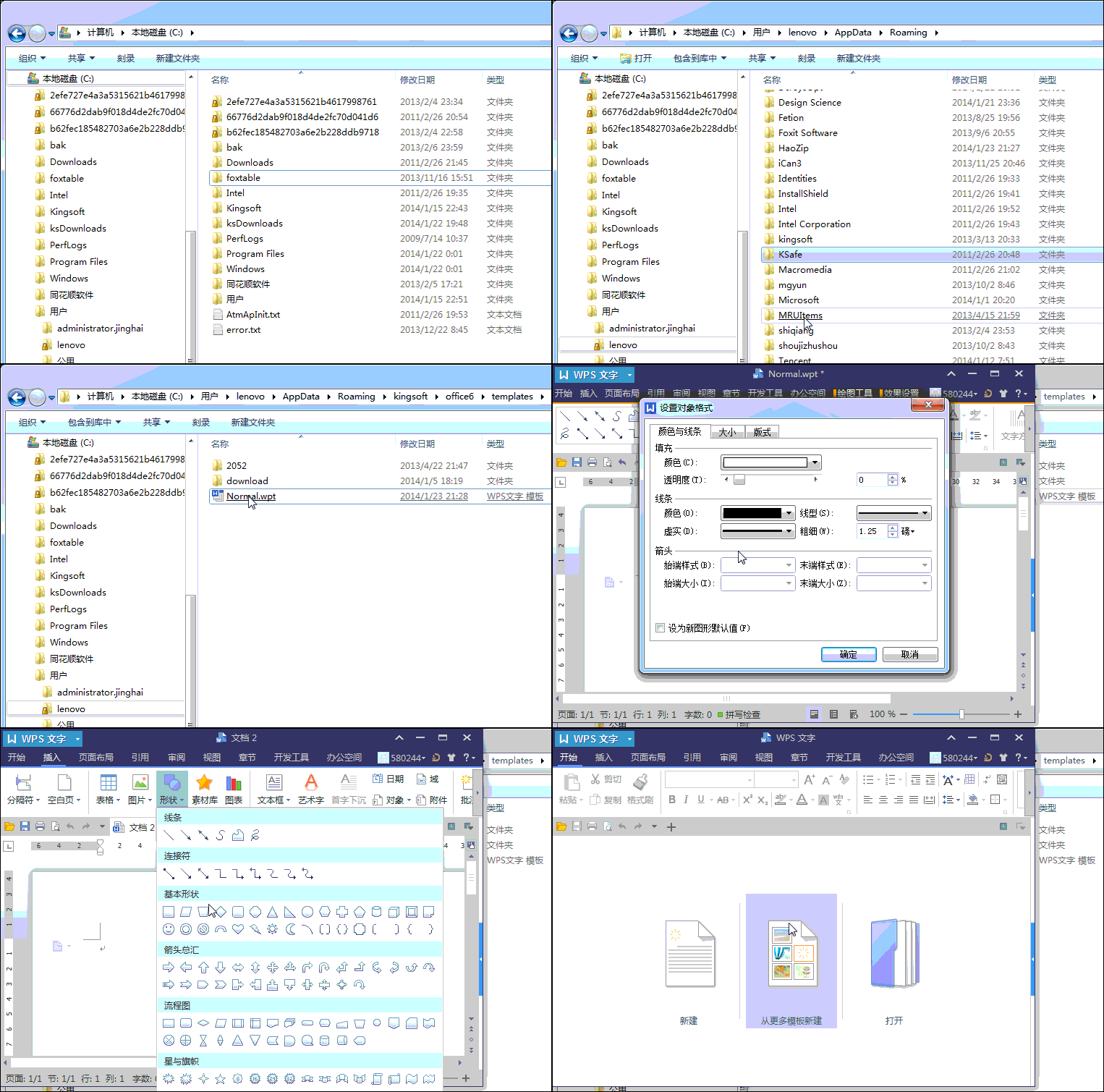
1、从文件夹C:\USERS\你的用户名\AppData\Roaming\kingsoft\office6\templates中找到Normal.wpt。
2、双击打开,会新建一文档,关闭此文档(不要关闭WPS程序,这一步的目的是防止Normal.wpt被WPS占用,导致无法修改)。
3、切换到上述文件夹,在Normal.wpt中击右键,选择“打开”。
4、在Normal.wpt编辑窗口中插入自选图形中的矩形,双击之,在对象格式对话框中设置填充色、线条色、线型、线的粗细,勾选左下角的“设为新图形默认值”,确定退出。
5、删除刚刚插入的矩形。
6、单击“保存”按钮,关闭模板。
再次新建文档,插入自选图形时就会按你的要求绘制了。(如果是旧文档,可以通过类似4、5两步的操作来更改旧文档的默认自选图形格式)。
修改WPS文字中自选图形默认格式的动画教程
220500D61-0.gif
回复
使用道具
举报
返回列表
发新帖
高级模式
B
Color
Image
Link
Quote
Code
Smilies
您需要登录后才可以回帖
登录
|
立即注册
本版积分规则
发表回复
回帖后跳转到最后一页
老师傅
1963
主题
2786
回帖
1万
积分
版主
积分
11469
加好友
发消息
回复楼主
返回列表
软件分享
源码分享
教程分享