设为首页收藏本站 天气与日历

[wps] WPS怎么制作最萌小熊上楼梯趣味课件

[复制链接]
查看43 | 回复0 | 2023-3-4 05:03:32 | 显示全部楼层 |阅读模式
WPS怎么制作最萌小熊上楼梯趣味课件
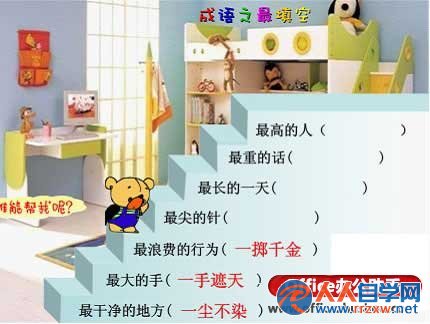
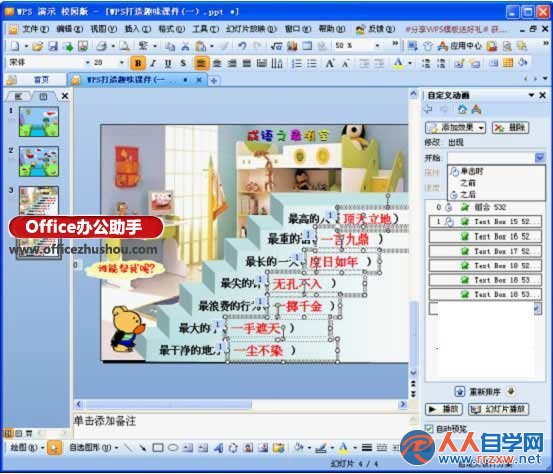
                   操作步骤场景设计:小熊要完成成语之最的填空后才能上一个楼梯,哪位同学能帮他呢?
       

2219493960-0.jpg

2219493960-0.jpg

         
          搭楼梯
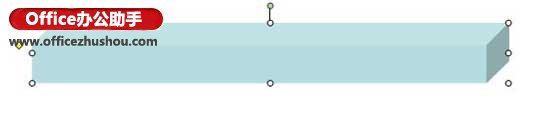
          1、新建一个新的幻灯片,点击“自选图形”——基本形状——选择“立方体”,拉出一个立方体出来,选中黄色句柄上下拖动调整。
       

2219494I7-1.jpg

2219494I7-1.jpg

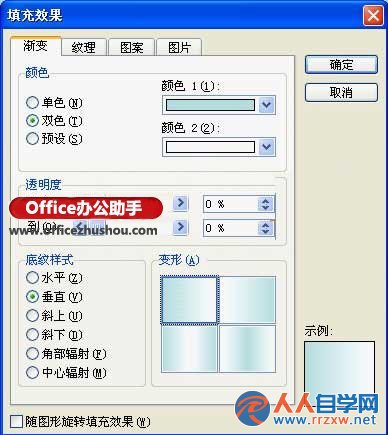
          2、点击选中“立方体”——“绘图”——“旋转或翻转”——“水平翻转”  (3)“填充效果”——“渐变”——“双色”——“颜色任意”——“底纹样式”:“垂直”——“变形”:确定。
       

2219491C2-2.jpg

2219491C2-2.jpg

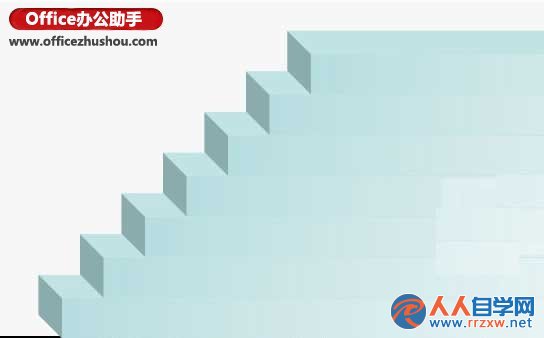
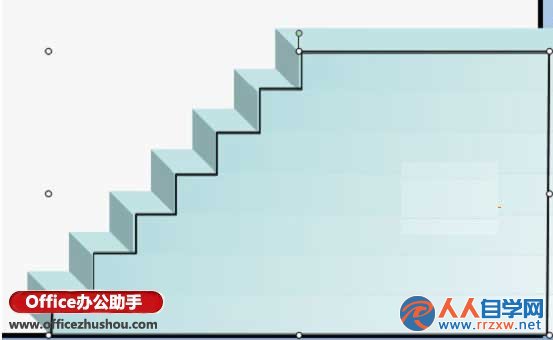
          3、复制6个相同的立方体。此时楼梯侧面颜色不理想,用任意多边形来填充美化一下。
       

221949B07-3.jpg

221949B07-3.jpg

          4、“自选图形”——“线条”——“任意多边形”——顺着楼梯画一个楼梯侧面。
       

2219494936-4.jpg

2219494936-4.jpg

          5、选中这个不规则多边形——“填充双色渐变'——“设置无线条颜色”。再点击“全选”——“右击”——“组合”。
          一个楼梯模型搭建好了。
          添加文字
          动画设计:放映时,标题和题目直接出现,随着“谁能帮我呢?”文字出现,老师提出小熊在上楼梯时遇到问题,希望有同学能帮助他,当同学回答了第一个填空后,鼠标点击,答案出现,小熊上一个楼梯,停下,等待下一个问题解决。
          1、选中云形标注和“谁能帮我呢?”组合——“幻灯片放映”——“自定义动画,打开自定义动画面板”——“添加效果”——“进入”——“根据各人喜好选择一个动画效果”——“开始设为:之后”。
          2、从底部开始,按住Shift键顺序选择答案部分内容——“添加效果”——“进入”——“出现”——“开始:单击时”。
       

2219494T6-5.jpg

2219494T6-5.jpg

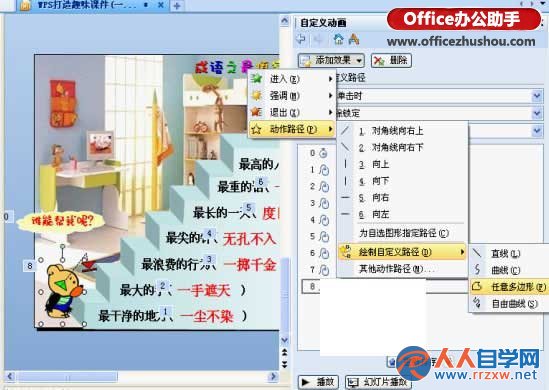
          3、选择小熊——添加效果——动作路径——绘制自定义路径——任意多边形,绘制如下的动作路径。
       

22194a5A-6.jpg

22194a5A-6.jpg

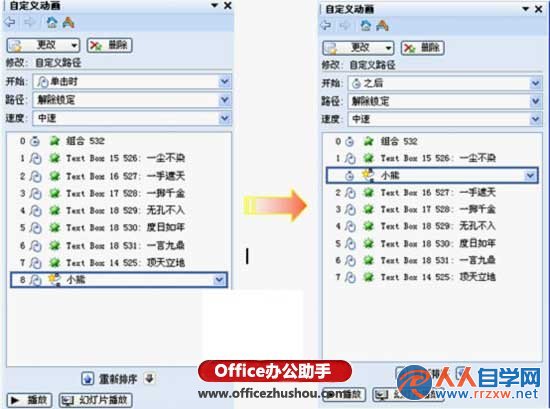
          在自定义动画列表中,选中小熊的任意多边形动画效果——开始:之后——移动到“一尘不染”的动画列表下。
       

22194aC8-7.jpg

22194aC8-7.jpg

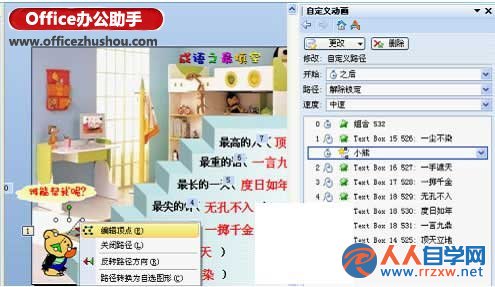
          幻灯片播放测试一下效果,如果小熊上楼梯后位置不合适,可选中小熊动画路径,右击——“编辑顶点”,对结束点进行微调到满意为止。
       

2219492240-8.jpg

2219492240-8.jpg

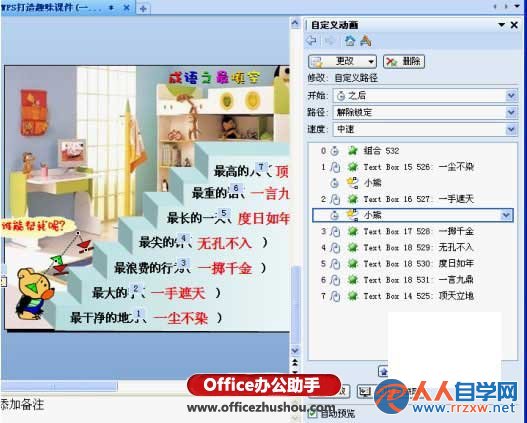
          再次选中小熊——添加“任意多边形”的动作路径,将开始设置为“之后”,移动到“一手遮天”动画列表下面。如若动作路径不合适,继续通过对路径编辑顶点的方法进行调整。
       

2219491U5-9.jpg

2219491U5-9.jpg
回复

使用道具 举报

您需要登录后才可以回帖 登录 | 立即注册

本版积分规则