设为首页收藏本站 天气与日历

[wps] WPS幻灯片实现循环播放的操作步骤

[复制链接]
查看42 | 回复0 | 2023-3-4 05:03:24 | 显示全部楼层 |阅读模式
 WPS幻灯片实现循环播放的操作步骤
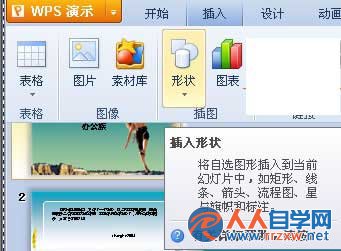
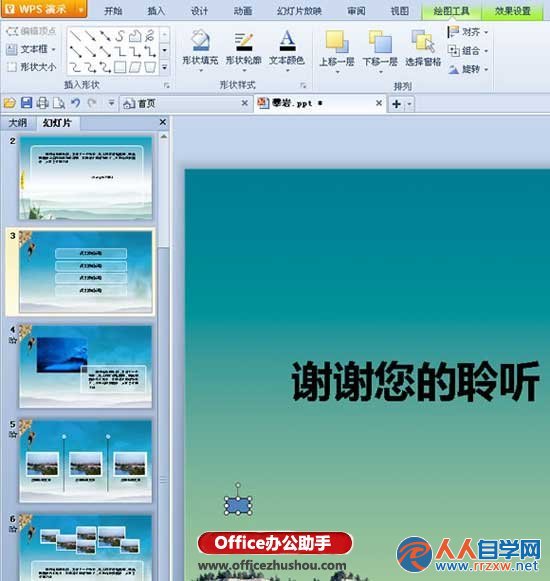
          1、在最后一页幻灯片中,点击“插入”——“形状”,便可随意插入需要的图形,本文以插入矩形为例。
       

22212R2P-0.jpg

22212R2P-0.jpg


22212S5U-1.jpg

22212S5U-1.jpg

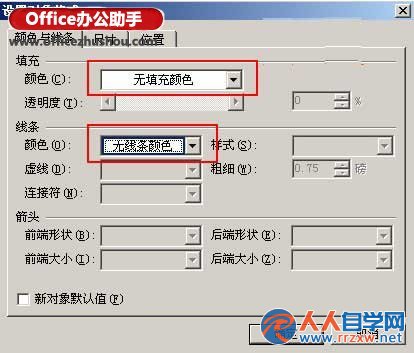
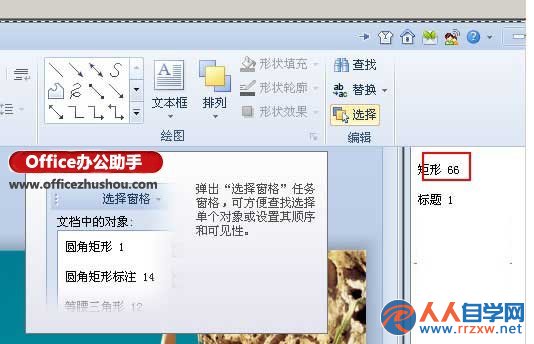
          2、双击已插入的图形,弹出一个“设置对象格式”对话框,,将“填充颜色”改为“未填充颜色”,将“线条颜色”改为“无线条颜色”,这时矩形将变为透明。我们可以点击“开始”中的“选择”,在右边出现的“选择窗格”框中,找到被创建的图形。
       

22212V156-2.jpg

22212V156-2.jpg


22212S539-3.jpg

22212S539-3.jpg

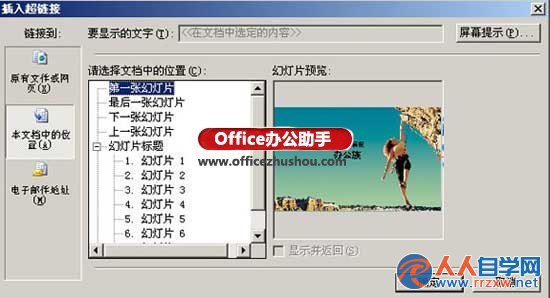
          3、右键单击图形,选择“编辑超级链接”。接着点击“选择本文档的位置”,选择“第一张幻灯片”。这样第一张幻灯片就链接到最后一张了,点击这个矩形即可完成循环播放。如果您觉得透明色不方便找到图形,也可以选择不透明的颜色。
       

22212U3C-4.jpg

22212U3C-4.jpg


22212Q5F-5.jpg

22212Q5F-5.jpg

          在PowerPoint中也可以使用此功能,读者可以融会贯通。
回复

使用道具 举报

您需要登录后才可以回帖 登录 | 立即注册

本版积分规则