设为首页收藏本站 天气与日历

[wps] WPS演示文件如何打包

[复制链接]
查看40 | 回复0 | 2023-3-4 04:49:04 | 显示全部楼层 |阅读模式
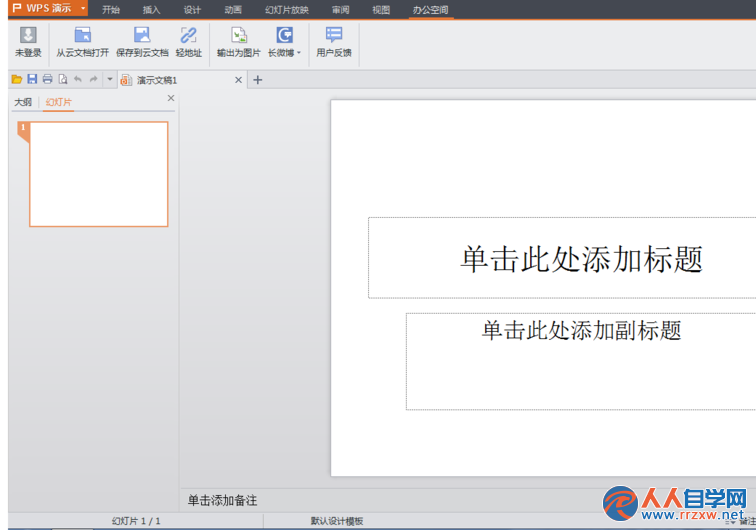
 1、打开WPS演示,新建一个空白的演示文稿。
       

21013MG9-0.png

21013MG9-0.png

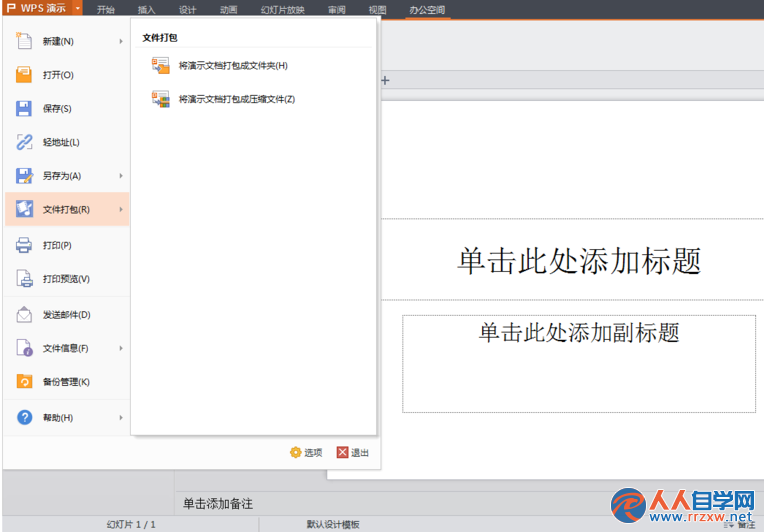
          2、我们点击WPS控制菜单,在文件打包菜单上有两项选择。
          1)将演示文档打包成文件夹。可以很方便将演示文档和其他相关的资料打包成一个文件夹,非常方便管理。
          2)将演示文档打包成压缩文件。减少了文件体积,方便网络传输。
       

21013L5W-1.png

21013L5W-1.png

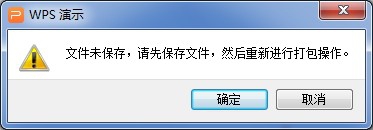
          3、WPS演示的文件打包解决了当演示文档包含了多媒体资源时(视频,音频等)进行网络传输时,另一台计算机无法打开其中的多媒体文件。因为WPS演示保存时,只是保存了一个指向该资源的索引,并不包含该文件,所以才无法打开,只有打包的时候,才会提取相关资源进行操作。一般来说打包成压缩文件比较好。我们直接点击将演示文档打包成压缩文件。会提示我们需要要保存一下。
       

21013MI6-2.jpg

21013MI6-2.jpg

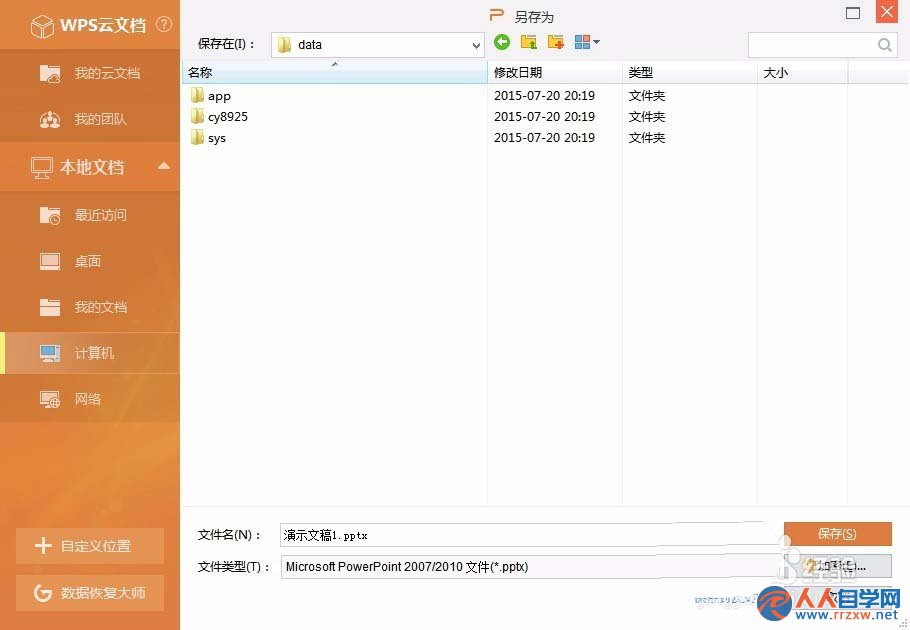
          4、打开另存为对话框,我们选择一下保存的路径和文件名。
       

21013K0H-3.jpg

21013K0H-3.jpg

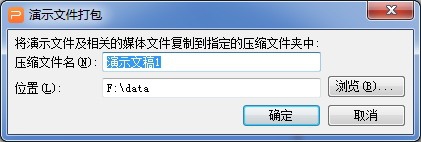
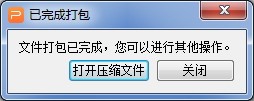
          5、然后打开打包对话框。输入我们要打包的文件名和存储的文件路径,点击确定就可以完成部署。
       

21013HW0-4.jpg

21013HW0-4.jpg


21013I927-5.jpg

21013I927-5.jpg

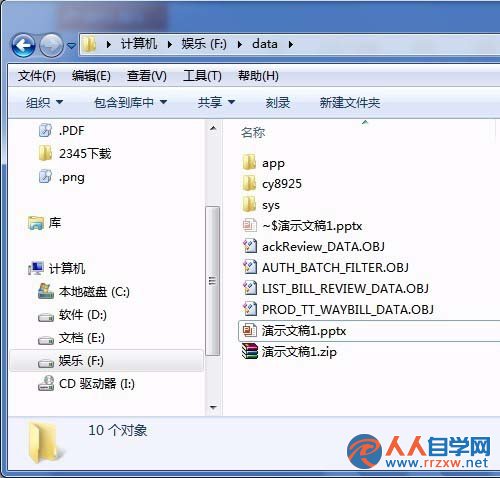
          6、我们可以打开路径来查看一下文件。
       

21013H460-6.jpg

21013H460-6.jpg
回复

使用道具 举报

您需要登录后才可以回帖 登录 | 立即注册

本版积分规则