设为首页收藏本站 天气与日历

[wps] WPS文字职称论文怎么排版

[复制链接]
查看42 | 回复0 | 2023-3-4 04:47:30 | 显示全部楼层 |阅读模式
 教程开始之前,我们得了解什么是职称论文。
          在当今我们所说的职称论文,是为了评职称而专门写给刊物的论文。
          教程通过WPS启动和应用网络模板来排版职称论文,同时介绍了自动存盘、查资料插件、智能格式整理、文字校对工具、论文打印与投稿等方面的技巧。
          一、了解职称论文的写作要求
          论文的基本要求是:格式准确,摘要和关键词简明扼要,参考文献齐备,观点新颖,正文丰满而有条理。(正文写作切忌黑压压一片,没有条理。)
          二、写好底稿
          1、我们投稿的目的只有一个:发表。所以,一定要迎合刊物的办刊要求以及刊物本身的栏目来撰写,保证高度的紧跟时代步伐,能够吻合当前的科研方向。
          2、字数不要太多,也不要太少。
          3、论文观点不要太偏。要有独特的、合乎客观实际的看法。
          三、电脑排版
          (一)启动WPS 2010。
          (二)应用模板创建新文档。
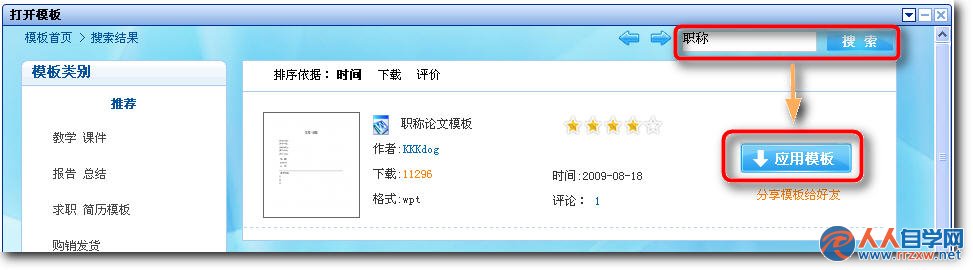
          ①打开模板库。单击“文件→新建”菜单,WPS自动连接至网络模板库。
       

2151261354-0.jpg

2151261354-0.jpg

          ②查找模板。在搜索框内键入关键词“职称”,回车或点搜索,WPS自动在模板库内搜索。
          ③应用模板。在搜索到的模板右边点“应用模板”按钮。
       

2151262J9-1.jpg

2151262J9-1.jpg

          (三)新文档保存。
          ①保存文件。
          单击“保存”按钮,在弹出的“另存为”对话框中选择文档的保存位置并输入新文档名后,单击“保存”按钮。
          小提示:有的杂志要求提交word格式文档,在保存时就要在“文件类型”处点下拉箭头,选择*.doc格式。
          ②设置定时保存。
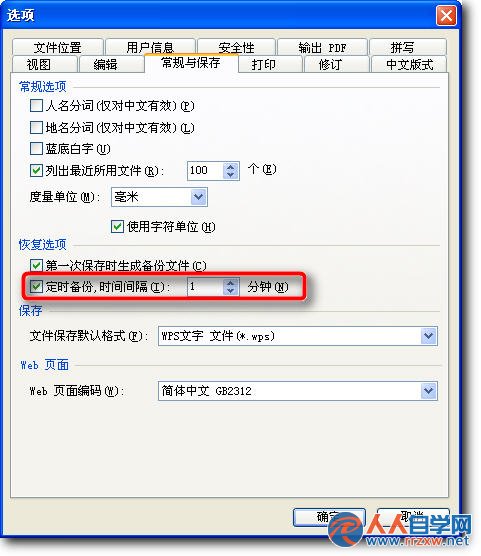
          写论文是一个漫长的过程,如果出现突发情况,比如断电,系统故障等等,写下来的得不到保存那是很窝火的事。点击“工具→选项”菜单,点选“常规与保存”标签,勾选“定时备份”,并将时间调为最小,如1分钟。
       

2151264145-2.jpg

2151264145-2.jpg

          ③恢复数据。
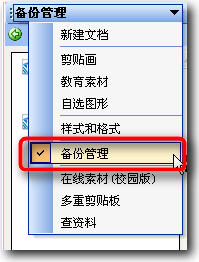
          万一出现突发情况,我们可以从“视图→任务窗格”中调出窗格,点下拉箭头选“备份管理”。
       

2151264559-3.jpg

2151264559-3.jpg

          选择从系统备份数据中恢复某一时间的备份。
          (四)论文录入。
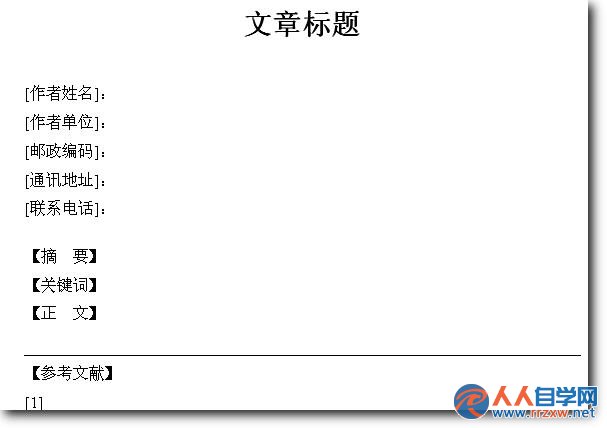
          (1)直接录入。你只要按照模板的格式在相应的地方录入文字即可。默认文字和字体都已经自动设置好了的。
       

21512A296-4.jpg

21512A296-4.jpg

          (2)网上摘录。写论文免不了要旁征博引,WPS提供了一个非常好用的插件“查资料”。
          ①安装“查资料”插件。
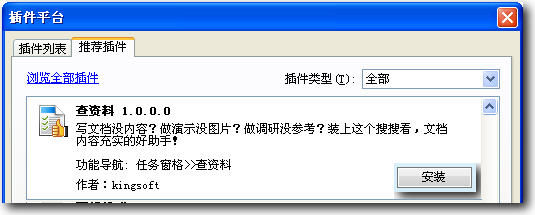
          请在“工具”菜单中调出“插件平台”,点击“推荐插件”标签,点击插件右下角的“安装”按钮进行安装。
       

21512C210-5.jpg

21512C210-5.jpg

          ②应用“查资料”插件。
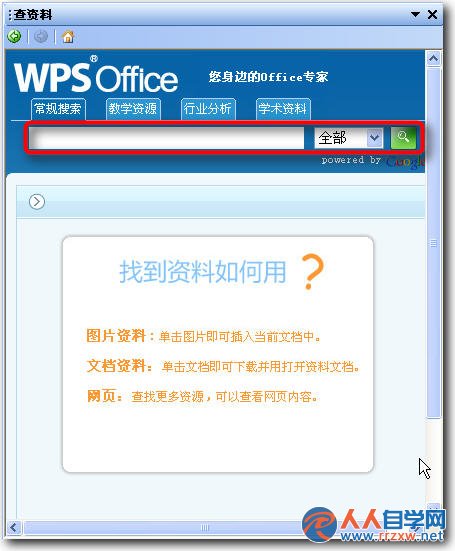
          “视图→任务窗格”调出窗格,点击下拉箭头,找到“查资料”。
       

2151263W2-6.jpg

2151263W2-6.jpg

          在搜索栏中输入查找关键词即可调用Google搜索引擎进行搜索。
          ③资料分类。
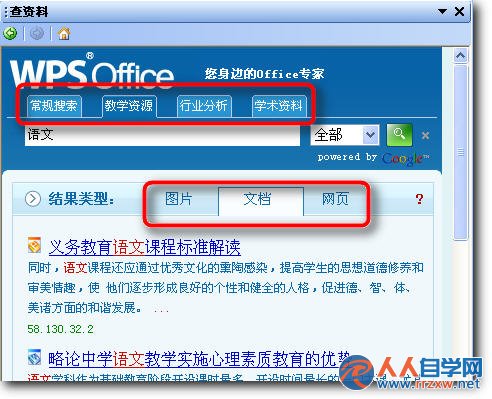
          点选“查资料”插件中有关标签,可以实现对找到资料进行简单分类。
       

21512C4W-7.jpg

21512C4W-7.jpg

          ④资料摘录。
          搜索到的资料,除“图片”资料可直接点击插入论文中外,“文档”和“网页”都是新开文档(窗口)方式,选中摘录部分文字,在右键菜单中选“复制”,然后将光标定位到论文中要插入的位置,在右键菜单中选“选择性粘贴→无格式文本”。
          小提示:粘贴为无格式文本这一步很重要,这样可以确保论文模板默认的字体格式不变。
          ⑤资料格式整理。
          从网上下来的资料,一般都含段首空格、空行等不规范的格式,选中这部分文字后,点击菜单“工具→文字工具→智能格式整理”,WPS会自动按照规范的段落格式以智能的方式整理选中部分文字格式,非常方便。
          (五)论文校对。
          校对在编辑过程中是一件十分重要和细致的工作。现在,我们用WPS2000的“文字校对”工具来进行自动校对。WPS 2000的文字校对工具可以校对文件中的中、英文字词的别字和拼写错误,它能为我们节省很多时间和精力。
          ①启动WPS2010,点打开按钮
       

2151263V0-8.jpg

2151263V0-8.jpg

          打开论文。或直接复制/粘贴论文文字到WPS2000中。
          ②将光标置文章开始处。
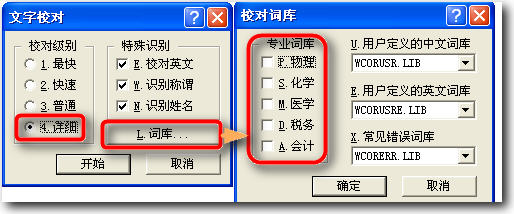
          ③按F4键打开“文字校对”对话框,选“校对级别”为“详细”,再点“词库”按钮选择合适的专业词库。
       

21512C534-9.jpg

21512C534-9.jpg

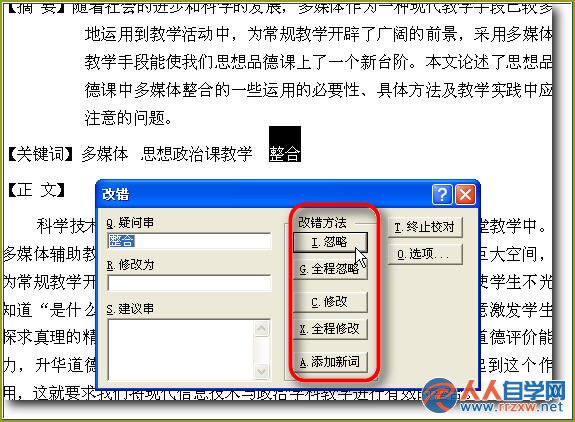
          ④选择专业词库后点“开始”按钮,WPS即开始自动校对,在校对过程中,你可对疑问词语“忽略”或“修改”。
       

2151261913-10.jpg

2151261913-10.jpg

          ⑤在校对的过程中,用户可以随时更改校对选项和校对词库,在系统提示疑问串时,点“选项”按钮就可以弹出“文字校对”对话框,这里可以重新设置校对的方式。
          ⑥如果你按ESC键或选择“终止校对”都可以终止校对,光标会停留在校对终止的地方。这时可以对文章疑点处进行手工修改,再按F4则可重新从光标处开始自动校对。
          小提示:校对完毕后不要忘了存盘啊!(也可以复制/粘贴回WPS2009中继续编辑)。
          (六)论文打印与投稿。
          (1)打印。
          论文校对完毕后,点击“打印预览”按钮
       

21512A0Z-11.jpg

21512A0Z-11.jpg

          查看打印效果,满意后点“打印”按钮
       

21512Ab3-12.jpg

21512Ab3-12.jpg

          即可打印论文,按页序装订即可。
          (2)投稿。
          我们根据杂志社的要求投书面稿或电子稿。如果是投电子稿,可直接点工具栏上的“发送邮件”按钮
       

2151264926-13.jpg

2151264926-13.jpg

          WPS即自动调出你的电子邮件工具,输入投稿邮件地址、主题、投稿附言后,发送邮件即可。
回复

使用道具 举报

您需要登录后才可以回帖 登录 | 立即注册

本版积分规则