设为首页收藏本站 天气与日历

[wps] WPS文字如何利用分节符来特殊排版

[复制链接]
查看45 | 回复0 | 2023-3-4 04:46:55 | 显示全部楼层 |阅读模式
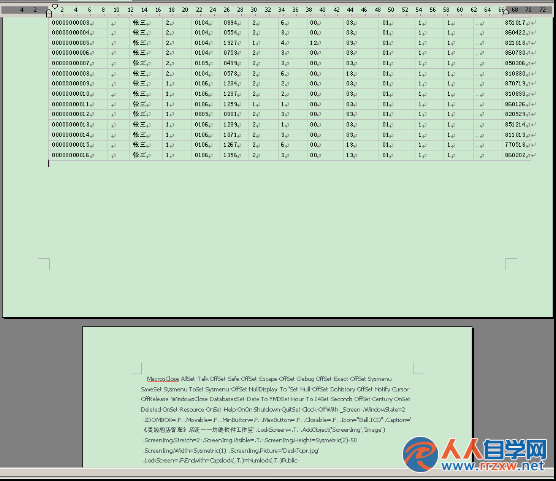
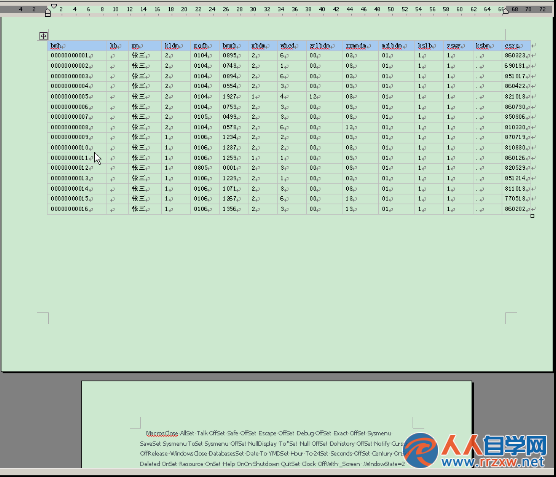
  在日常应用中,经常会遇到在这样的情况:一个文档里某一页放置一个表格,可这个表格列数较多,只能横向才能排列的下,而文档中其他页面大多是纵向排列。
       

22044W535-0.png

22044W535-0.png


22044U947-1.png

22044U947-1.png


22044V0I-2.png

22044V0I-2.png

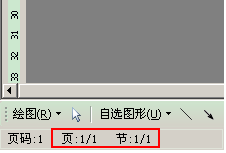
          实际操作中,很多同学并没有仔细观察过WPS左下角状态栏的提示。
       

22044Q144-3.png

22044Q144-3.png

          这里有“页”和“节”的状态提示。细心的同学会发现我们平时在默认状态下进行文档编辑的时候,“节”数始终为一。这是为什么呢?
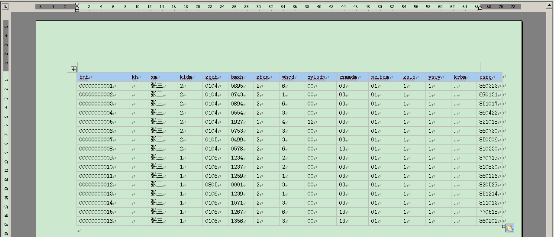
          其实“节”这个概念就是WPS里用于存储和设置各种特殊格式的法宝。默认情况下,一篇文档的“页面设置”等属性及格式都归为一个“节”来管理,要想实现同一个文档中设置不同页面的排版方向,就可以通过我们的“节”来轻松搞定。“节”这个概念听起来很抽象,平时是通过“分节符”来具体实施。要想实现如下所示同一文档纵横页面混排的效果我们来一起看看。
       

22044S228-4.png

22044S228-4.png

          首先,我们要知道在WPS里诸如:段落标记
       

22044TF4-5.png

22044TF4-5.png

          手动换行符
       

22044RL9-6.png

22044RL9-6.png

          空格,分节符,分页符等这些符号是隐藏不可见的。需点击工具栏上
       

22044R925-7.png

22044R925-7.png

          这个东东可以将他们显示出来。
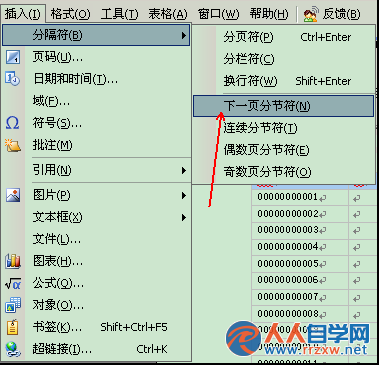
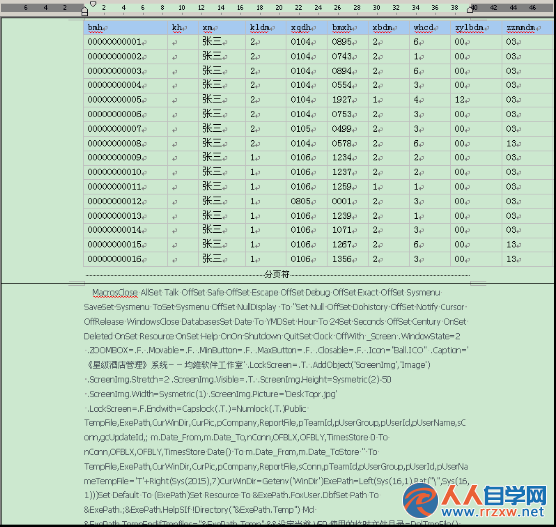
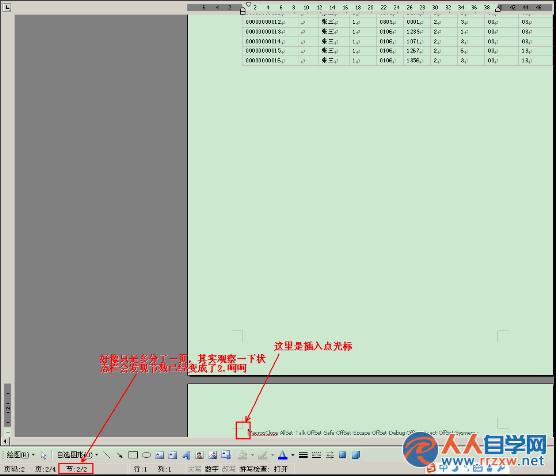
          分节符在哪里?就在这里,呵呵,一共有4种类型,根据字面意思很容易理解它所产生的效果。我这里选的是“下一页分节符”,它可以在插入点位置将当前页和后面的页分割为两个节。插入之后,看到的效果如图:
       

22044SN5-8.png

22044SN5-8.png

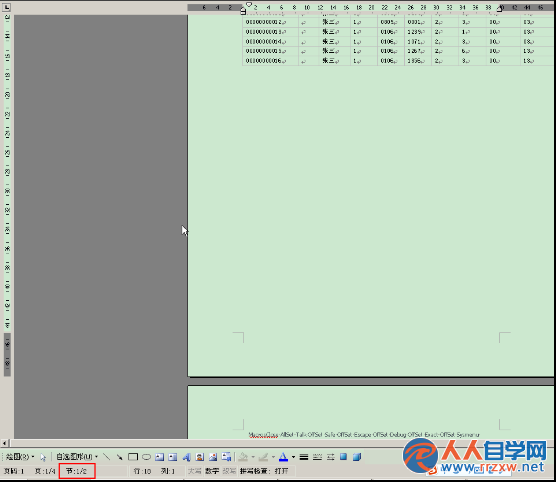
          再将光标移动到需要改变页面设置方向的页上,这是节数状态显示,当前光标在节1,总的有两节。
       

22044T412-9.png

22044T412-9.png

          像平常那样设置页面排布方向即可。
       

22044W933-10.png

22044W933-10.png

          得到如图所示效果:
       

22044UX1-11.png

22044UX1-11.png

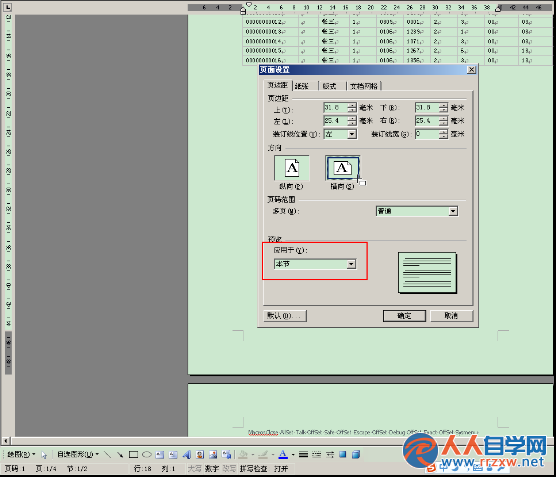
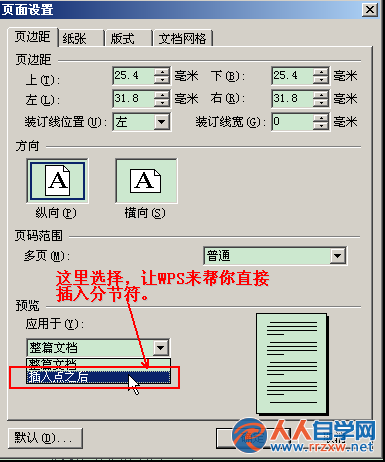
          当然你也可以省略前面几步。直接将光标移动到想要更改设置的地方,在页面设置弹出菜单中如下操作:
       

22044SQ9-12.png

22044SQ9-12.png

          分节符的应用还可以应用在这些地方:
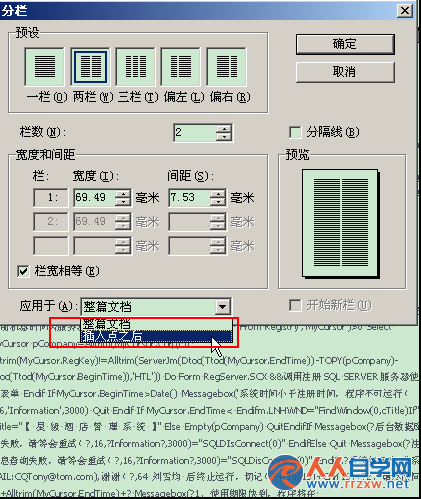
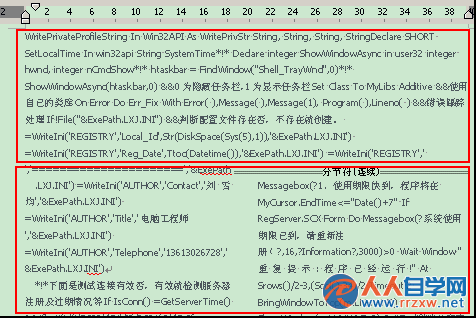
          同一页面实现不同的分栏排列效果:
       

22044V317-13.png

22044V317-13.png


22044U245-14.png

22044U245-14.png

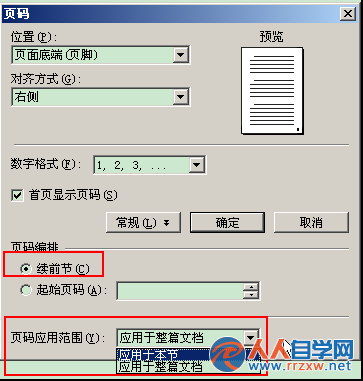
          每页设置不同的页眉,页脚编排。
       

22044T937-15.png

22044T937-15.png

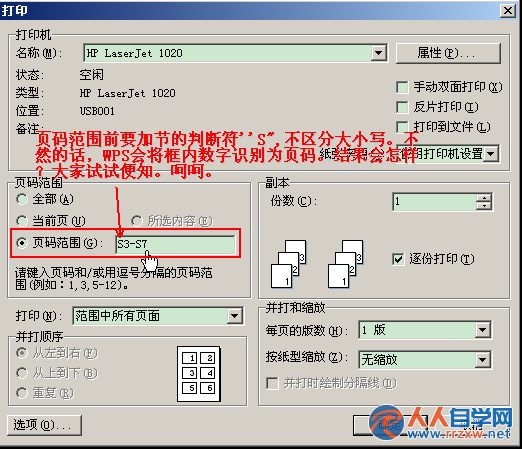
          注意:在“邮件合并”功能中使用“合并到新文档”命令所生成新文档中的每一个页面都是用“分节符”来分隔的,而整篇文档只会有一页。通过状态栏,可以看到。因此在涉及到选择性打印时一定要切记:
       

22044VH7-16.png

22044VH7-16.png

          若不作设定,输入的内容会被自动识别为1页,而在此类特殊文档中,只有1页,哪么就又会重头给你打印到结尾。
          总的来说,不管word还是WPS排版中遇到的一些诸如上面所示比较特殊的排版样式,均可通过分节符来实现。
回复

使用道具 举报

您需要登录后才可以回帖 登录 | 立即注册

本版积分规则