设为首页收藏本站 天气与日历

[wps] wps如何修图

[复制链接]
查看42 | 回复0 | 2023-3-4 04:44:00 | 显示全部楼层 |阅读模式
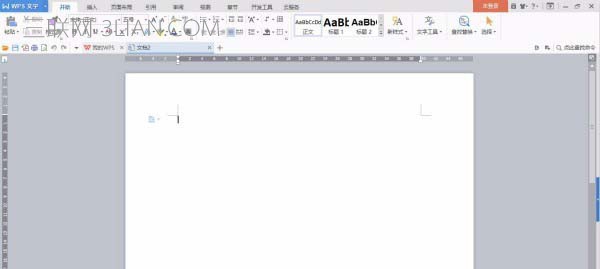
 1、首先打开WPS-文字(word)。WPS文字:这相当于是升级版的word,有些人可能还没有接触过,但是没有关系它的基本功能与老版本的word是一样的。
       

22121H007-0.jpg

22121H007-0.jpg

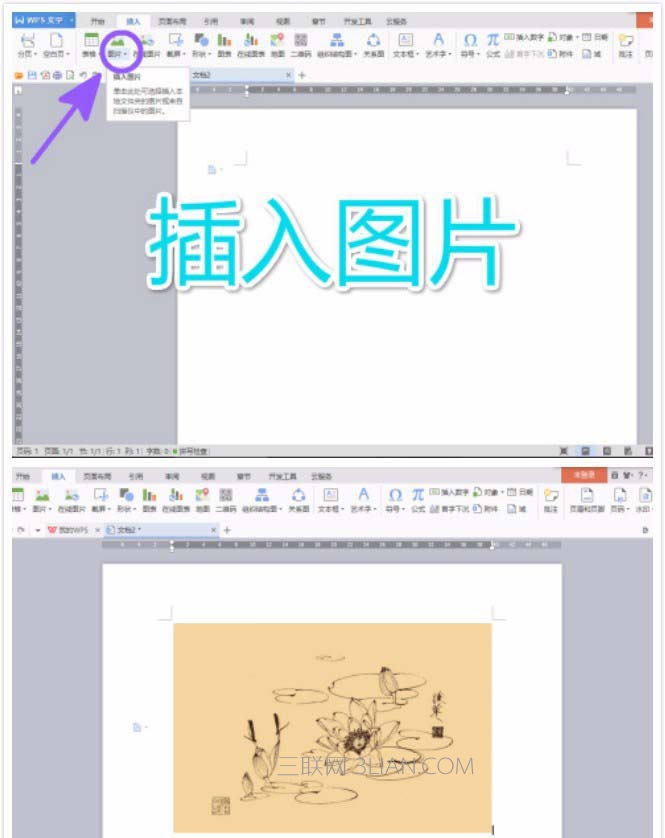
          2、在编辑栏,找到插入图片,将我们需要修改的图片插入到文档里。简单方法:可以将图片单机选中不要松开一直拖拽到文档里即可。
       

22121I515-1.jpg

22121I515-1.jpg

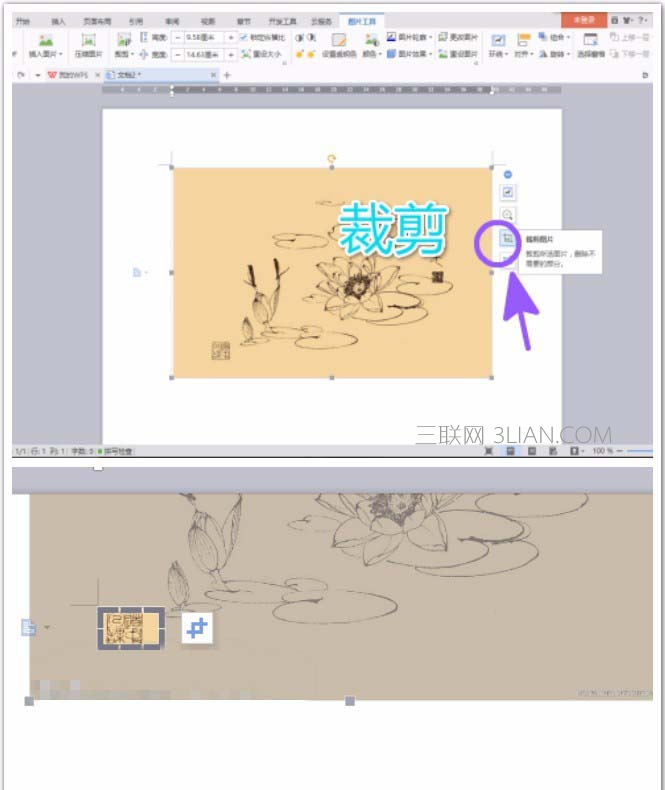
          3、点击选中图片,图片右侧出现可编辑的,我们找到“裁剪”,见我们所需要的部分剪下,可双击图片裁剪也可以点击右侧裁剪图标进行裁剪。
       

22121I563-2.jpg

22121I563-2.jpg

       
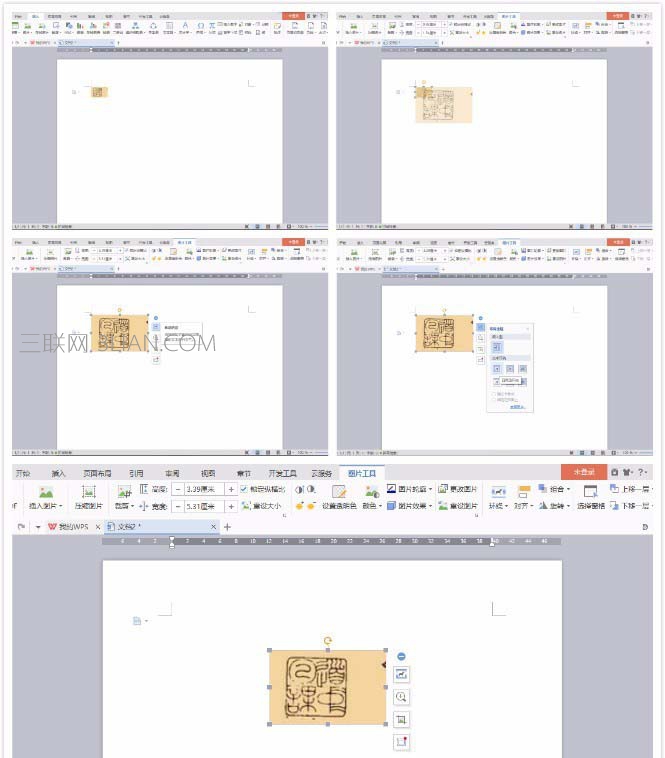
                  4、将图片进行放大,但会发现此时的图片不可以移动,选中图片找到右侧的编辑栏中的第一个布局选项,修改布局。布局选项:图片插入进来之后布局为统一的嵌入式,不可对位置移动,要向移动图片可以选择其他的选项,根据需要可以选择文字环绕、文字浮于上方或下方等。


22121L427-3.jpg

22121L427-3.jpg

       
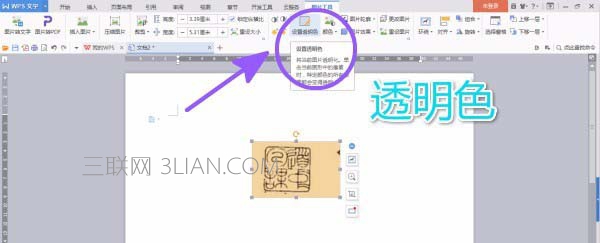
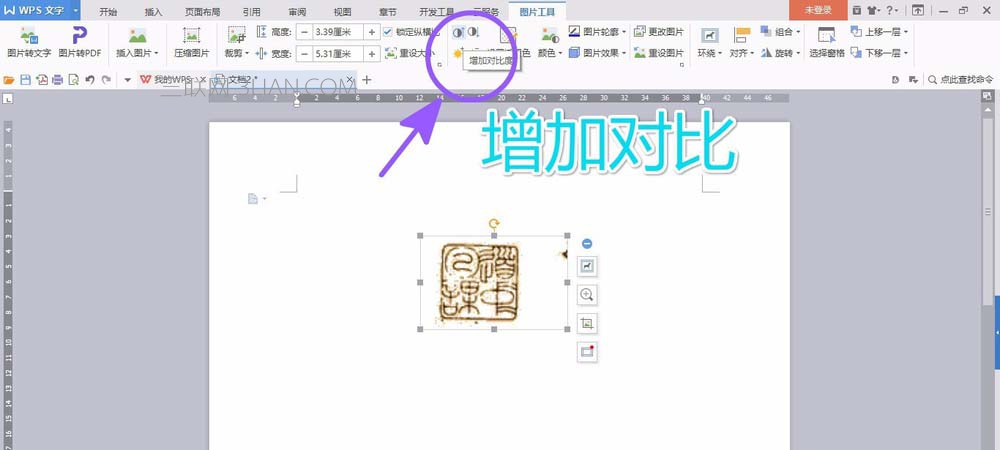
                  5、在编辑区,找到图片工具,先用透明色将图片本身的颜色去掉,我们发现去掉颜色的印章污点很多,这就需要我们用到增加对比工具栏,对比工具可以将图片亮面变得更亮暗面变得更黑,中间色变少,即所谓的污点变少。


22121K120-4.jpg

22121K120-4.jpg


22121L235-5.jpg

22121L235-5.jpg

       
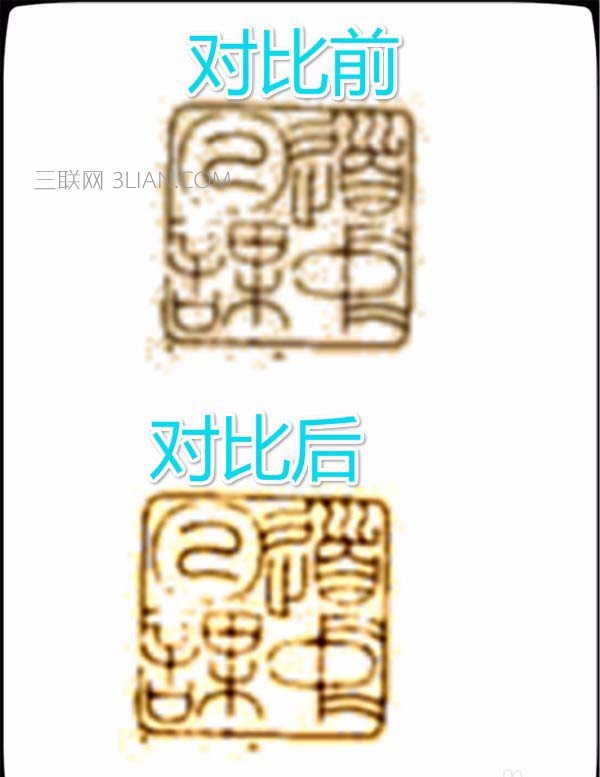
                  6、完成!下图为对比图可以看看增加对比后的效果。


22121L3I-6.jpg

22121L3I-6.jpg
回复

使用道具 举报

您需要登录后才可以回帖 登录 | 立即注册

本版积分规则