设为首页收藏本站 天气与日历

[wps] wps演示幻灯片页面大小如何设置

[复制链接]
查看39 | 回复0 | 2023-3-4 04:41:27 | 显示全部楼层 |阅读模式
  wps演示幻灯片大小的技巧
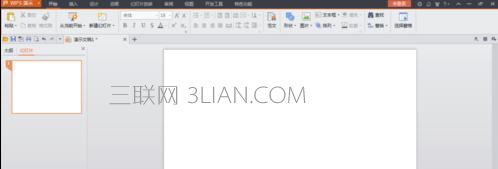
          首先在电脑上打开WPS演示软件,并新建一个文档,如下图所示。
       

2122101B0-0.jpg

2122101B0-0.jpg

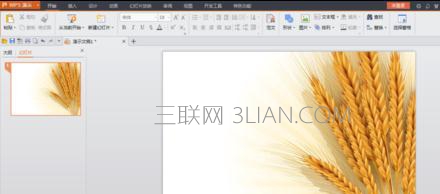
          为了更好的查看调整好的效果,我们可以先为新建文档设置一个背景,如下图所示。
       

2122104b6-1.jpg

2122104b6-1.jpg

          设置完毕后我们点击幻灯片播放快捷键F5,此时切换到幻灯片播放全屏模式,可以看到该界面是4:3显示的,左右还留有很多空余,如下图所示。
       

21221015a-2.jpg

21221015a-2.jpg

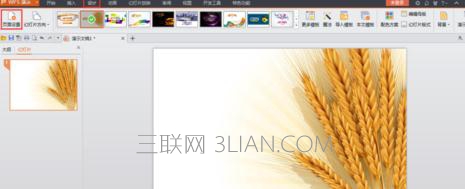
          接下来点击上方菜单栏里的【设计】选项,在设计选项下可以看到【页面设置】选项,如下图所示。
       

21221043J-3.jpg

21221043J-3.jpg

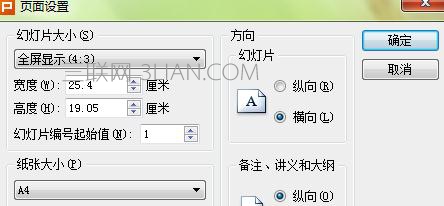
          点击【页面设置】选项,弹出页面设置窗口,在该窗口下可以看到幻灯片大小设置选项,如下图所示。
       

2122104540-4.jpg

2122104540-4.jpg

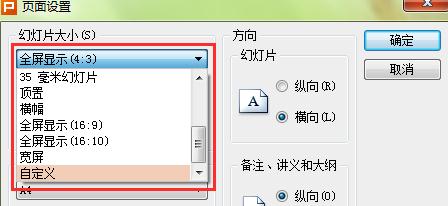
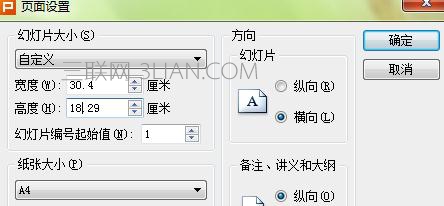
          点击页面设置窗口幻灯片大小右侧的小箭头,弹出下拉菜单,可以选择自定义幻灯片大小,然后设置宽度及高度。如下图所示。
       

21221043P-5.jpg

21221043P-5.jpg


21221014C-6.jpg

21221014C-6.jpg

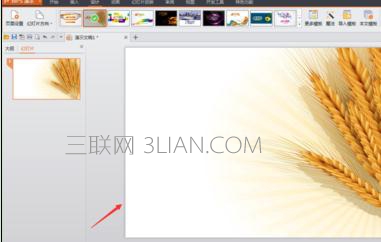
          设置完毕后点击【确定】按钮,此时可以发现WPS演示里的幻灯片大小发生了调整,如下图所示。
       

21221042a-7.jpg

21221042a-7.jpg

          设置完毕后点击幻灯片播放快捷键F5,切换到全屏显示模式,此时发现原来的图形被拉伸了。
回复

使用道具 举报

您需要登录后才可以回帖 登录 | 立即注册

本版积分规则