设为首页
收藏本站
现距离劳动节还有:
天气与日历
开启辅助访问
切换到窄版
登录
立即注册
门户
Portal
论坛
BBS
在线影视
免费小说
FC游戏
app下载
插件
Plugin
搜索
搜索
每日签到
本版
文章
帖子
群组
社区
»
论坛
›
软件源码
›
教程分享
›
幻灯片日期设置在哪
返回列表
发新帖
[
wps
]
幻灯片日期设置在哪
[复制链接]
98
|
0
|
2023-3-4 04:38:40
|
显示全部楼层
|
阅读模式
关于幻灯片日期设置在哪的问题解答
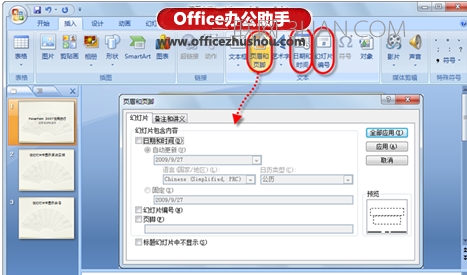
(1)在演示文稿中创建好幻灯片,然后在“插入”选项卡的“文本”选项组中,单击【页眉和页脚】、【日期和时间】、【幻灯片编号】3个按钮中的任意一个,均可打开“页眉和页脚”对话框,如图1所示。
21212BM4-0.png
图1
(2)在对话框的“幻灯片”选项卡中,根据实际需要设置各个选项。
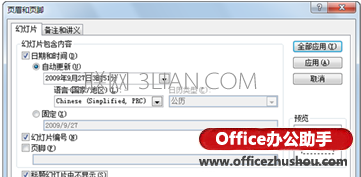
选中“日期和时间”复选框后,再选中“自动更新”单选按钮,可使幻灯片中的日期和时间自动更新,还可以通过相应的下拉列表框更改日期和时间的格式等;而若要显示固定不变的日期和时间,则选中“固定”单选按钮,还可以在对应的文本框中输入具体的日期和时间。
选中“幻灯片”编号复选框,即可在幻灯片中显示对应编号。如果不想在标题幻灯片中显示日期和编号的话,可选中“标题幻灯片中不显示”复选框。
此处各个选项设置完成后的效果,如图2所示。
2121262506-1.png
图2
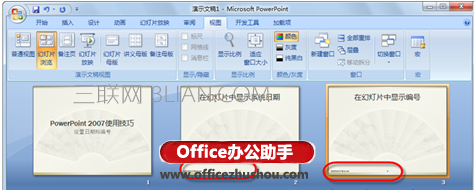
(3)所有选项设置完成后,单击【全部应用】按钮,这样可将设置应用到演示文稿中的所有幻灯片;而如果只想将设置应用的当前选中的幻灯片中的话,则单击【应用】按钮即可。此处单击【全部应用】按钮后,即可看到除标题幻灯片外,其余幻灯片都有日期和编号显示。
如图3所示。
2121264460-2.png
回复
使用道具
举报
返回列表
发新帖
高级模式
B
Color
Image
Link
Quote
Code
Smilies
您需要登录后才可以回帖
登录
|
立即注册
本版积分规则
发表回复
回帖后跳转到最后一页
浏览过的版块
攻略秘籍
软件分享
老师傅
1963
主题
2786
回帖
1万
积分
版主
积分
11469
加好友
发消息
回复楼主
返回列表
软件分享
源码分享
教程分享