设为首页收藏本站 天气与日历

[wps] wps表格表头如何在每页上打印

[复制链接]
查看54 | 回复0 | 2023-3-4 05:07:42 | 显示全部楼层 |阅读模式
  设置wps表头在每页上打印的方法
       
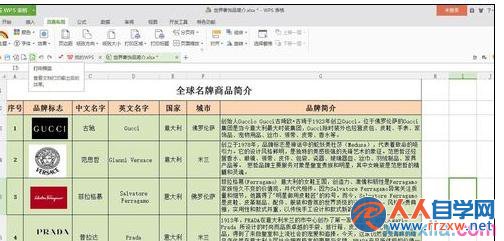
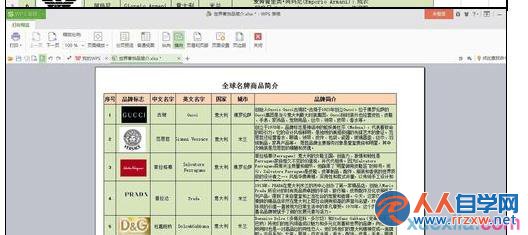
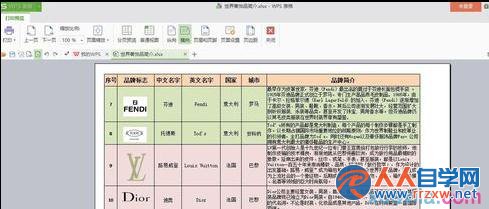
                  打开WPS表格,点击左上角的“打印预览”,我们可以看到第一页有“序号”所在的表头行,而打印预览的第二页却没有,下面我们就来设置,打印表头


213RJD3-0.jpg

213RJD3-0.jpg


213RM559-1.jpg

213RM559-1.jpg


213RID5-2.jpg

213RID5-2.jpg

       
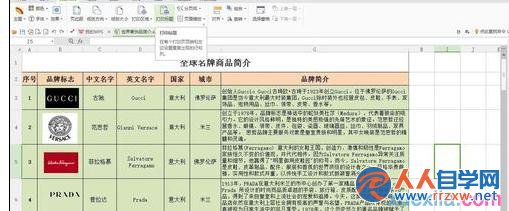
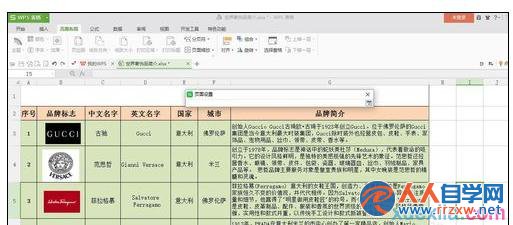
                  关闭打印预览,单击页面左上角“页面布局”,在下拉菜单中找到“打印标题”


213RI096-3.jpg

213RI096-3.jpg

       
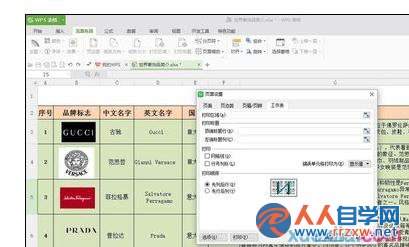
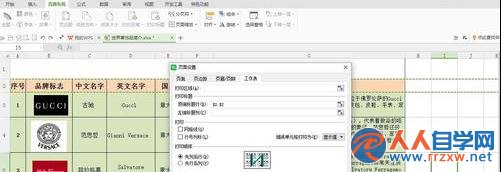
                  单击“打印标题”,会弹出一个对话框,在对话框中选择“工作表”


213RII0-4.jpg

213RII0-4.jpg

       
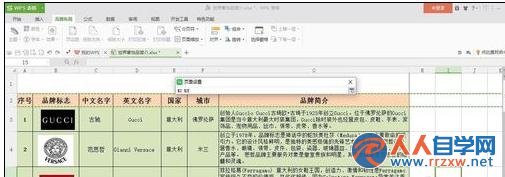
                  单击“打印标题”下方“顶端标题行”项目右侧的箭头选项区域,将弹出“页面设置“对话框,鼠标也会变成“+”


213RJ535-5.jpg

213RJ535-5.jpg

       
                  鼠标单击击要设置的标题行即"序号"所在的行(如要多行则单击并拖动鼠标至所需行),“页面设置“对话框会出现”$2:$2“字样,表示仅选第二行


213RG646-6.jpg

213RG646-6.jpg

       
                  单击“页面设置“对话框右侧箭头选项区域,对话框变成初始样式,单击确定即可设置完成


213RM945-7.jpg

213RM945-7.jpg

       
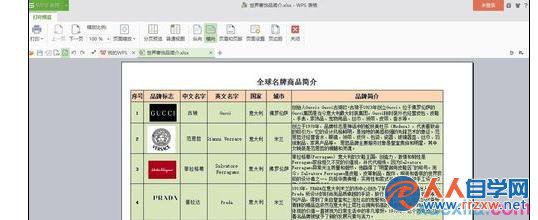
                  单击打印预览,则每一页都显示“序号”所在行


213RHa9-8.jpg

213RHa9-8.jpg


213RI0V-9.jpg

213RI0V-9.jpg
回复

使用道具 举报

您需要登录后才可以回帖 登录 | 立即注册

本版积分规则