设为首页收藏本站 天气与日历

[wps] WPS文字中邮件合并功能批量打印成绩表、工资表的办法

[复制链接]
查看66 | 回复0 | 2023-3-4 05:01:11 | 显示全部楼层 |阅读模式
WPS文字中邮件合并功能批量打印成绩表、工资表的办法
                 邮件合并常用于:
          ①打印请柬:如果不是手工书写的请柬,每份请柬只有客人名字不同,逐份打开文档来填写,废不少功夫。
          ②公司邮件:只有开头的收件人和部分信息不同,你会一封一封修改再发送吗?
          ③成绩单和工资表:要为每位学生或职工派发成绩单和工资表,只有一个总体表格,如何做成正式的成绩单发给学生呢?
          下面以成绩单为例,教大家如何批量输出成绩单。
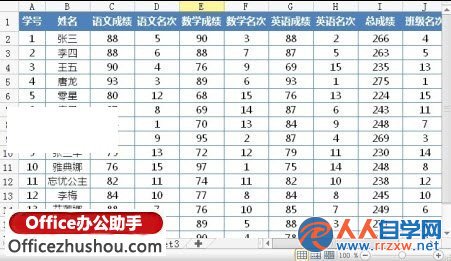
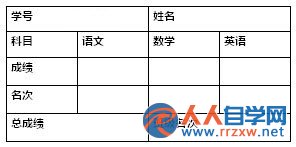
          ①你要准备两份文档,一个是所有学生的成绩表格(成绩表.xls),一个是最后生成成绩单的文档模板(成绩单模板.doc)。
       

2206122T4-0.jpg

2206122T4-0.jpg

          成绩表.xls
       

2206125331-1.jpg

2206125331-1.jpg

          成绩单模板.doc
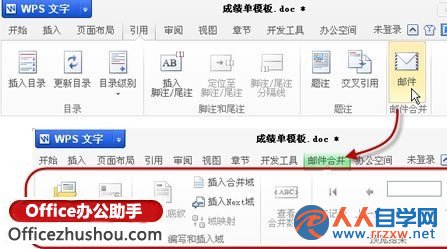
          ②打开成绩单模板.doc, 点击“引用”选项卡,选择“邮件”,这时会出现“邮件合并”选项卡。
       

220612A93-2.jpg

220612A93-2.jpg

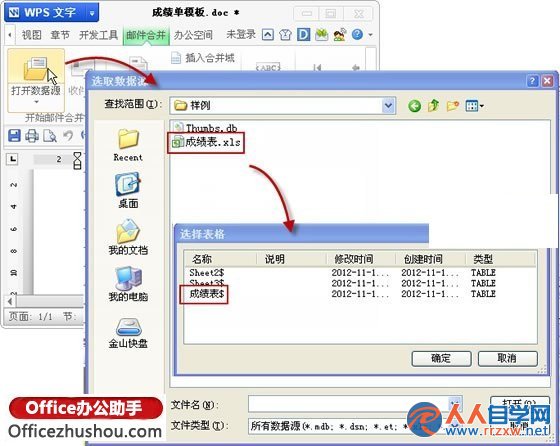
          ③点击“打开数据源”,选择“成绩表.xls”,选择数据所在的工作表。(要先关闭 成绩表.xls)
       

22061245b-3.jpg

22061245b-3.jpg

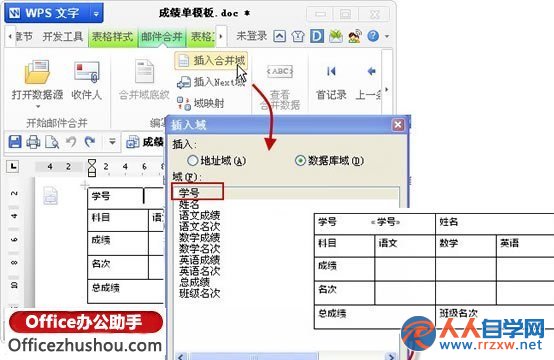
          ④把光标定位在模板的学号栏中,点击“插入合并域”,选择表格中对应的“学号”列,再点击“插入”。点击“取消”关闭窗口,光标所在地方会出现>字样。
       

2206126309-4.jpg

2206126309-4.jpg

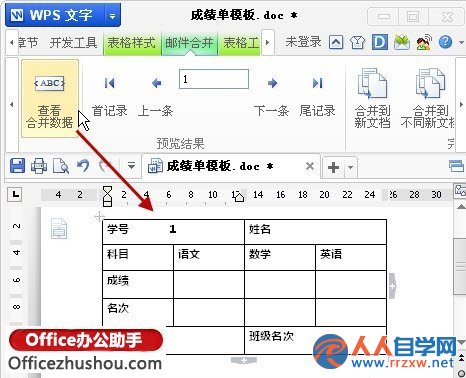
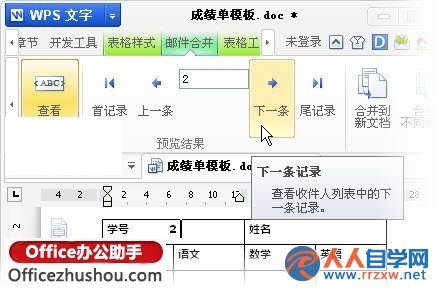
          ⑤点击“查看合并数据”,可以看到合并后的效果,姓名栏出现了学生学号。点击“下一条”可看到不同学生姓名。再次点击“查看合并数据”可查看域代码。


22061264E-5.jpg

22061264E-5.jpg


2206122042-6.jpg

2206122042-6.jpg

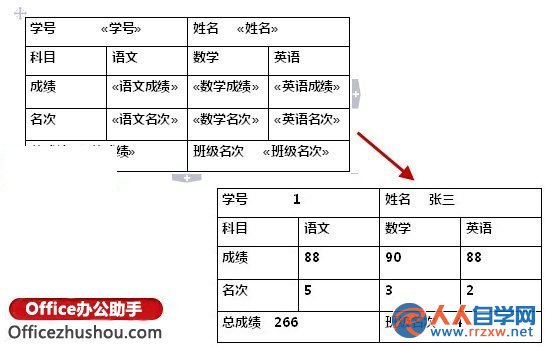
         ⑥按照上面的方法,分别将姓名、各科成绩插入到对应的位置。再查看合并效果。
       

2206122349-7.jpg

2206122349-7.jpg

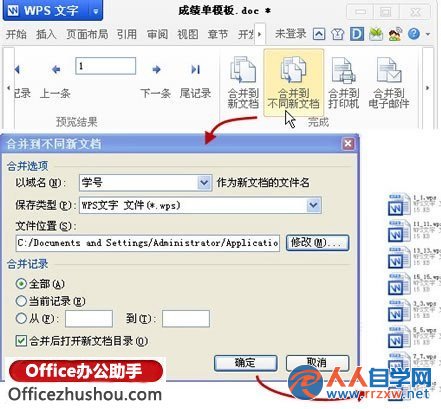
          输出和打印
          最后如果你想生成每个学生一份文档,点击“合并到不同新文档”
       

2206123516-8.jpg

2206123516-8.jpg

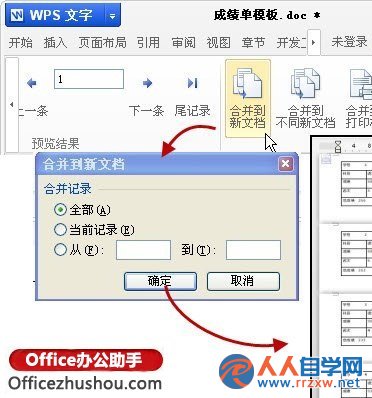
          如果希望生成一份文档,里面每一页是不同学生的成绩单,可点击“合并到新文档”。
       

2206123249-9.jpg

2206123249-9.jpg

          如果希望直接打印出来点击“合并到打印机”。
          如果想直接发送邮件给各个学生,你可以这样做。
          ①成绩表.xls中增加一列“学生邮箱”将每个学生的邮箱都填上。
          ②点击“收件人”,勾选里面要发送的学生邮箱。
          ③电脑配置好OUTLOOK邮件客户端,
          ④点击”合并到电子邮件“发送。
回复

使用道具 举报

您需要登录后才可以回帖 登录 | 立即注册

本版积分规则