设为首页收藏本站 天气与日历

[wps] 利用WPS表格的数据有效性生成下拉菜单的方法

[复制链接]
查看38 | 回复0 | 2023-3-4 04:57:31 | 显示全部楼层 |阅读模式
 利用WPS表格的数据有效性生成下拉菜单的方法
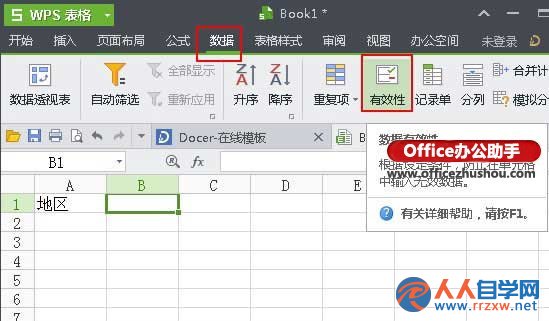
          1、打开WPS表格软件,首先用鼠标选中要进行下拉菜单设置的单元格,然后单击功能区的“数据”选项卡,选择“有效性”选项组;
       

2153444B8-0.jpg

2153444B8-0.jpg

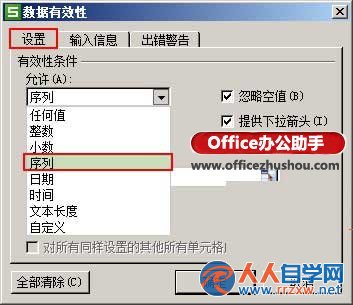
          2、在“数据有效性”的对话框中,单击“设置”选项卡,单击“允许”下方的倒三角按钮,在弹出的下拉菜单中选择“序列”选项;
       

2153442c6-1.jpg

2153442c6-1.jpg

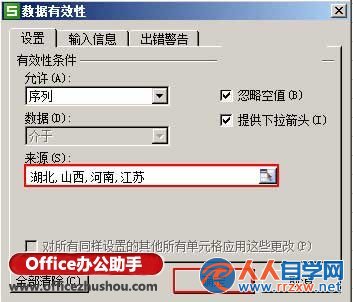
          3、在对话框的“来源”下方输入内容,将输入的内容用半角逗号隔开,然后单击“确定”,如下图所示;
       

215344NT-2.jpg

215344NT-2.jpg

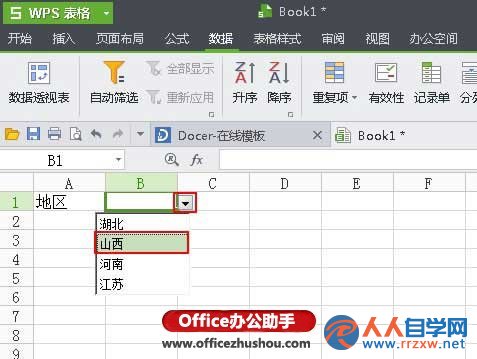
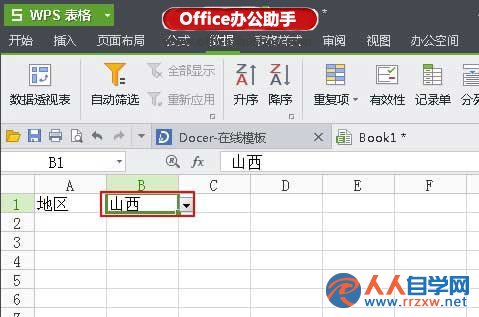
          4、返回到表格中可以发现刚刚用鼠标选中的单元格的旁边会有一个倒三角的按钮,单击此按钮,会弹出一个下拉菜单,里面是我们刚刚输入的内容,然后选择一个选项命令单击,如“山西”;
       

215344G94-3.jpg

215344G94-3.jpg

          5、这时,单元格中就会出现选择内容了,如下图所示;
       

2153441428-4.jpg

2153441428-4.jpg

          提示:在以上的操作步骤中用户需要注意的是,要想生成一个下拉菜单的样式,用户必须在对话框的来源选项中将输入的内容用半角逗号隔开才可以,所谓的半角逗号便是将电脑输入法在英语状态下输入的逗号。
回复

使用道具 举报

您需要登录后才可以回帖 登录 | 立即注册

本版积分规则