设为首页收藏本站 天气与日历

[wps] WPS邮件合并功能怎么用

[复制链接]
查看35 | 回复0 | 2023-3-4 04:49:41 | 显示全部楼层 |阅读模式
 这里小编以发送员工工资单的邮件为例给大家介绍文字邮件合并的用处:
          1.简介
          从名字上看邮件合并,好像发邮件才用得着,其实不然,它的主要作用在于文件合并。就是先建立一个包含所有文件共有内容的主文档和一个包含变化信息的数据库,然后使用这个功能在主文档中插入变化的信息,形成一个合并的新文件。合成后的文件你可以保存到新文档或不同的新文档中,也可以打印,当然也可以以邮件形式发出去,这就要看个人的使用需求了。
          2.邮件合并应用
          2.1.建立数据库
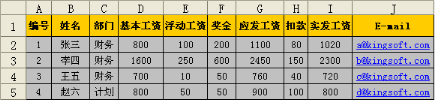
          我们可以使用WPS表格或Excel建立一张数据库表,命名为“工资单”(注意不要省略表格中的标题行,以免找不到数据库域),完成后的工作表如图所示:
       

20513B459-0.png

20513B459-0.png

          工资单
          2.2.建立主文档
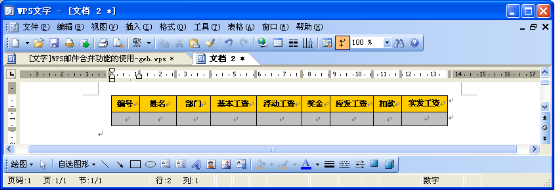
          在WPS文字中建立一篇主文档,将工资单的表格框架先搭建起来,如图所示:
       

20513C095-1.png

20513C095-1.png

          主文档
          2.3.进行邮件合并
          步骤1 在刚刚建立的主文档中,选择“工具|邮件合并”,调出“邮件合并”工具栏。
       

2051361927-2.png

2051361927-2.png

          邮件合并工具栏
          步骤2 选择“打开数据源”,将建立的“工资单”导进来。
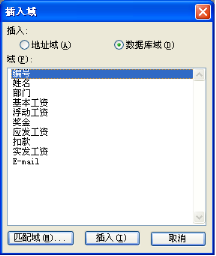
          步骤3 将光标置于表格内要插入相应项目的位置,单击“插入域”,调出“插入合并域”对话框(如图4所示),在“数据库域”中选择插入的字段要保证与电子表格标题行中的一一对应,直至操作完毕。
       

20513B326-3.png

20513B326-3.png

          插入域对话框
          步骤4 点击“合并域”选项,可以依次查看工资单的列表明细。
回复

使用道具 举报

您需要登录后才可以回帖 登录 | 立即注册

本版积分规则