设为首页收藏本站 天气与日历

[wps] WPS文字模板7条实用技巧

[复制链接]
查看44 | 回复0 | 2023-3-4 04:47:40 | 显示全部楼层 |阅读模式
  为了提供办公的效率,小编整理了7条实用技巧,在这里与大家分享~
          一、快速设置默认模板页面设置
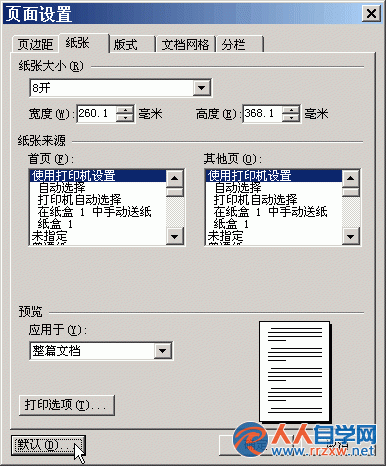
          我们使用WPS文字建立的文件的默认页面是A4大小 ,即宽210毫米、高297毫米,但是有时由于工作的需要,我们不希望用A4大小的纸张,这样每次都必须打开“页面设置”对话框进行设置,非常麻烦。但我们可以通过下面的方法来快速设置默认模板。
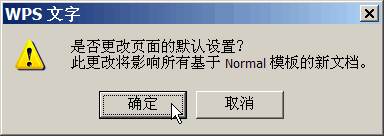
          在WPS 文字中选择“文件”→“页面设置”,在打开的“页面设置”窗口中将页面大小及上下左右边距设置自己所需的值,再单击 “纸张”标签,在其中定义页面的宽度和高度。最后按下设置窗口左下角的“默认”按钮(如图1)。此时会出现一个修改默认模板的窗口,按下“确定”按钮(如图2)。以后在WPS文字中按下Ctrl+N键,则可以看到新建的文件已经使用新的设置,说明我们的设置已经生效了。
       

220T91U8-0.gif

220T91U8-0.gif


220T940E-1.gif

220T940E-1.gif

          二、用足用好网络模板
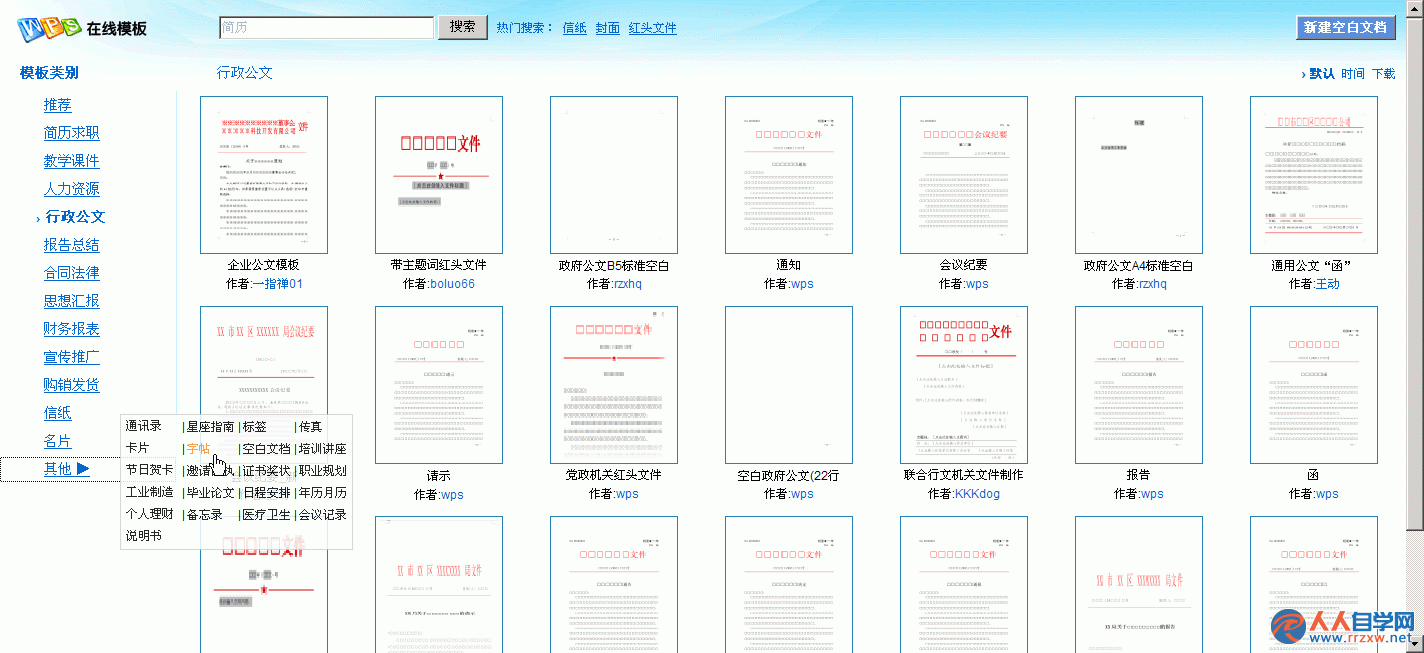
          好的模板可以让我们的文档更加专业、精神。在互联网时代,我们在打开WPS 2010组件时,可以看到如图3所示的模板窗口。
          1.按类别选择模板
          我们不仅可以从左侧选择相应的类别,再从右侧窗格中单击相应的模板,从而将其从网络上下载到本机上并应用模板。还可以单击下方的“其他”链接,得到更多的类别。
       

220T96008-2.gif

220T96008-2.gif

          2.按时间或下载量排序
          同时,我们可以在右上角看到默认、时间和下载链接,除了默认的排序方式,我们还可以单击时间和下载链接,这样就可以让模板从新到旧、下载最从多到少来排序。
          3.搜索更多模板资源
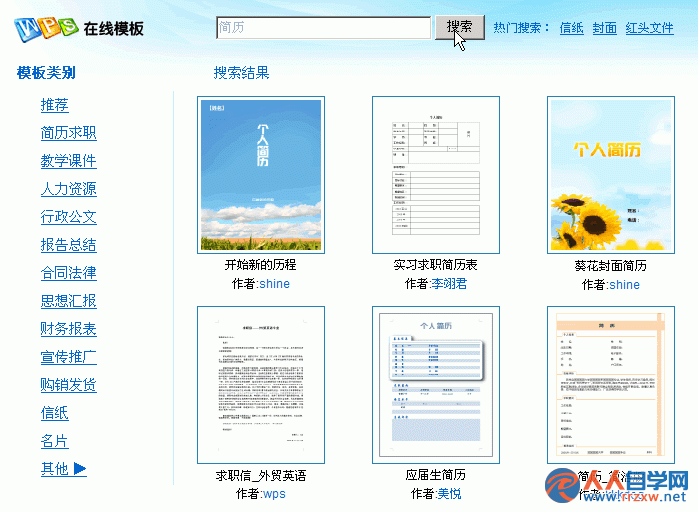
          同时,我们还可以单击上方搜索文本框,在其中输入相应的关键字,单击“搜索”即可搜索到相应模板
       

220T93D3-3.gif

220T93D3-3.gif

          三、从网页上下载模板
          1.生成更丰富稿纸文档
          稿纸是汉语的特色之一,如果要生成丰富的稿纸方式,我们可以通过以下方法:
          简捷方便的本地模板法
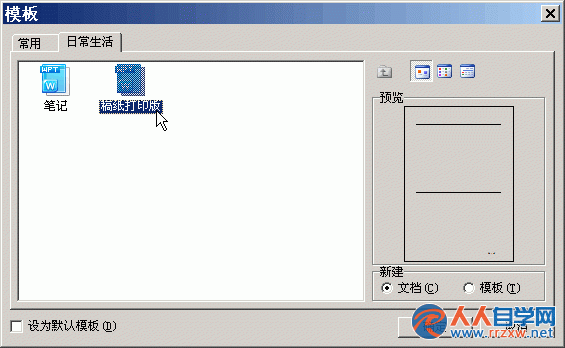
          单击“文件”→“本机上的模板”命令,再单击“日常生活”标签,再选择“稿纸打印版”,单击下方的“确定”按钮
       

220T931Y-4.gif

220T931Y-4.gif

          2.更为丰富的网络模板
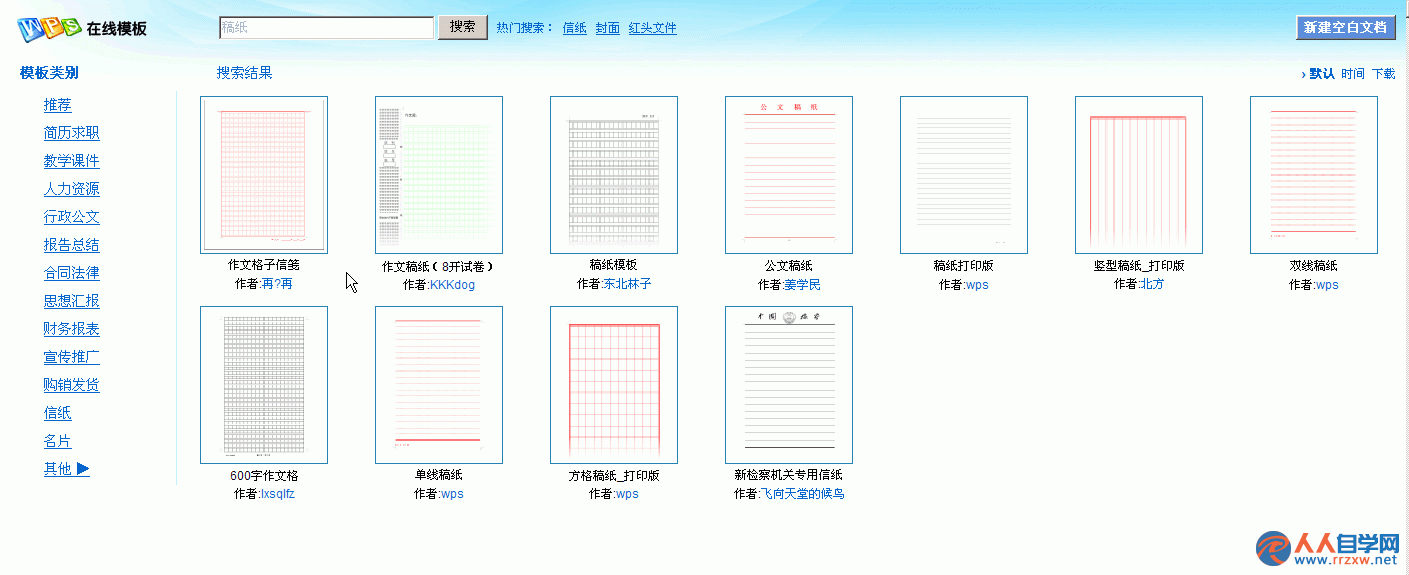
          我们可以在网络模板首页的搜索文本框中输入“稿纸”,单击“搜索”可以看到如图6所示的结果,其稿纸模板更为丰富。喜欢哪一种,只要直接单击即可下载并应用。
       

220TaQ3-5.gif

220TaQ3-5.gif

          四、把漂亮文档转为模板
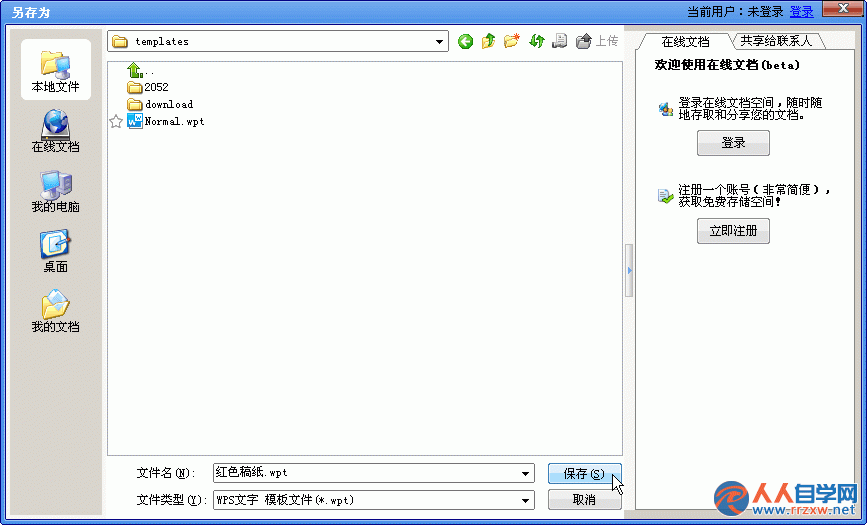
          如果我们看到某一篇文件比较漂亮,可以用WPS打开它,再选择“文件”→“另存为”,然后再在“另存为”对话框中的“保存类型”下拉框中选择“WPS文字 模板文件(*.wpt)”。接着,输入一个文件名,并把它保存到默认的模板文件夹下
       

220T93964-6.gif

220T93964-6.gif

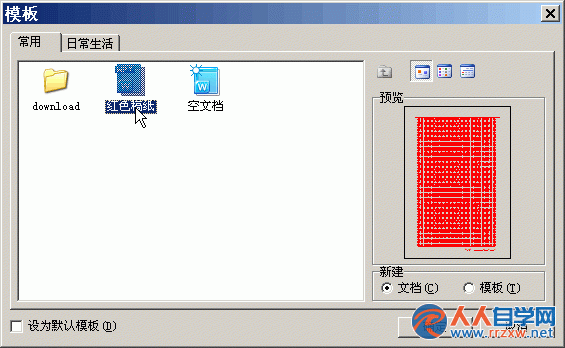
          以后只要选择“文件”→“ 本机上的模板”,就可以在“常用”模板标签中看到刚才保存的模板,双击后即可使用
       

220T932F-7.gif

220T932F-7.gif

          五、备份、共享优秀模板
          如果我们本机上已经有一些优秀的模板,如何在系统崩溃前将其备份,或者将它们与其他人分享?
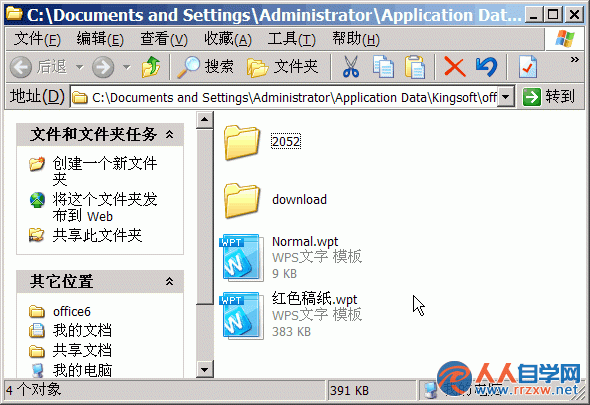
          经笔者研究发现,本机上的WPS模板保存在C:\Documents and Settings\用户名\Application Data\Kingsoft\office6\templates\文件夹下。只要将此文件夹中的文件备份起来,或者将它们拷贝给他人的机器相应的文件夹即可将这些模板与他人分享。
       

220Ta109-8.gif

220Ta109-8.gif

          六、更加个性 自行修改模板
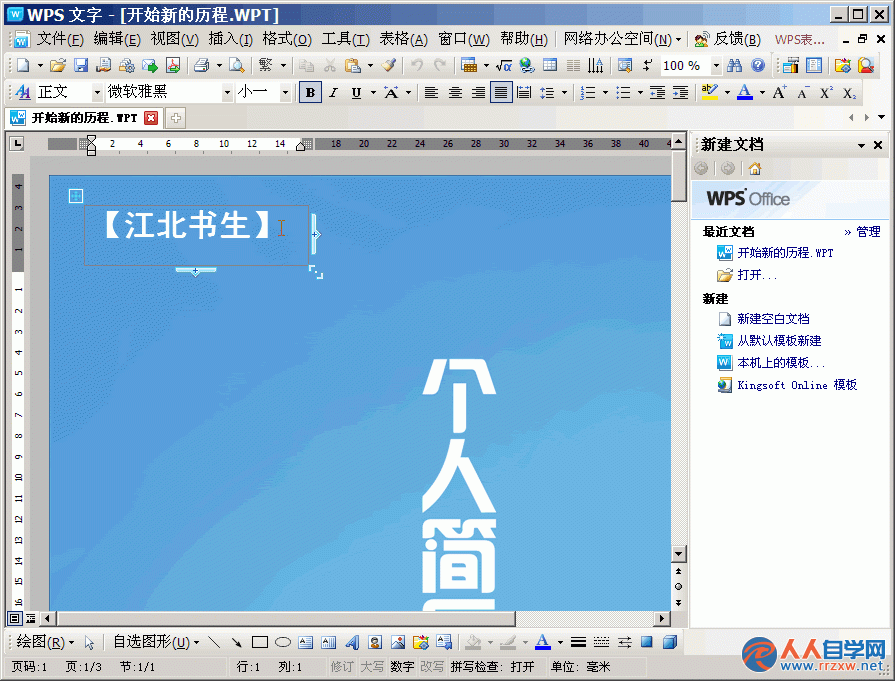
          WPS中的模板有时不一定能够符合我们的要求,这时我们也可以手工来修改这些模板。选择“文件”→“打开”,再定位到C:\Documents and Settings\用户名\Application Data\Kingsoft\office6\templates\文件夹下。打开相应的模板文件,在修改完成后,按下Ctrl+S键保存该模板
       

220T911M-9.gif

220T911M-9.gif

          以后使用时,只要选择“文件”→“ 本机上的模板”,就能在相应的标签下看到我们修改后的模板,选择后就可以应用之。
          七、小选项 使用模板中大作用
          Windows程序下有很多的选项,这些小选项,往往可以起到很大的作用。在WPS 2010中使用模板时,有2个小选项则有类似的功效。
          1.直接新建空白文档
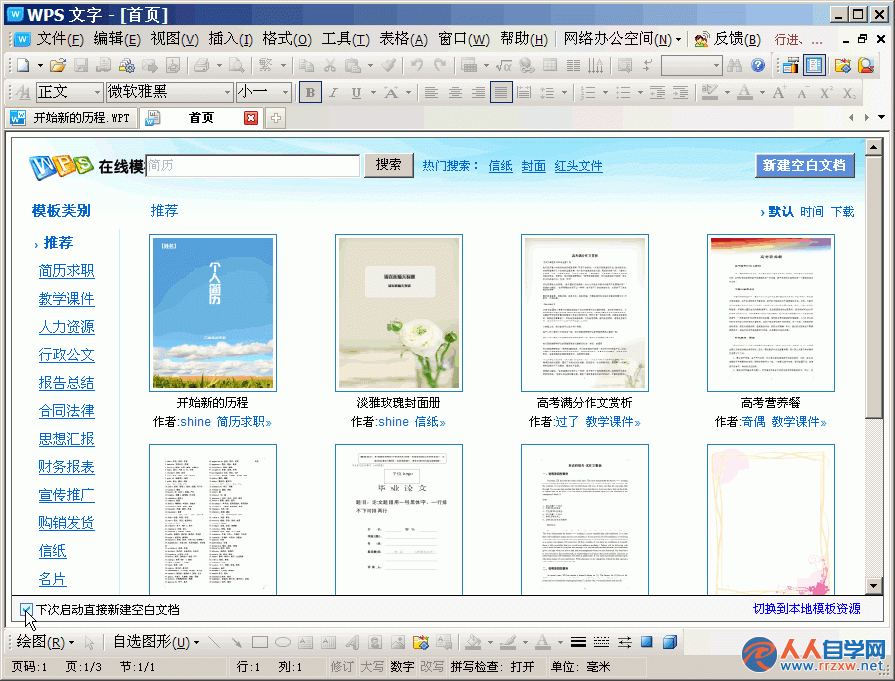
          如果我们平时的工作不需要用到太多的网络模板,注意在模板首页选中下方的“下次直接新建空白文档”复选框。这样,下次启动WPS不会出现图11的窗口,而直接以后选择“文件”→“新建”命令则会按默认的模板来创建一个空白文档。
       

220Tab3-10.gif

220Tab3-10.gif

          2.随时设置默认模板
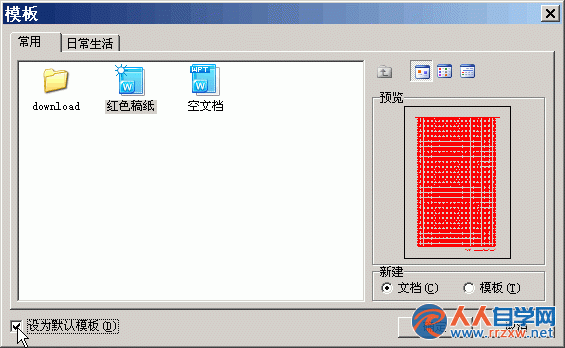
          如果我们看中某个模板,则可以将它设置为默认模板。只要将喜欢的模板下载到本机上后,再选择“文件”→“ 本机上的模板”,就能在相应的标签下看到喜欢的模板。此时注意一个选项“设为默认模板”,选中它,再单击“确定”按钮。
       

220T913K-11.gif

220T913K-11.gif

          以后只要选择“文件”→“ 本机上的模板”,我们设置的默认模板就会被选中,直接单击“确定”按钮即可生成相应文档。省却了我们再次查找的麻烦。
回复

使用道具 举报

您需要登录后才可以回帖 登录 | 立即注册

本版积分规则