设为首页收藏本站 天气与日历

[wps] wps怎样隐藏表格

[复制链接]
查看69 | 回复0 | 2023-3-4 04:34:06 | 显示全部楼层 |阅读模式
  wps怎样隐藏表格?一起跟着小编来看看吧!
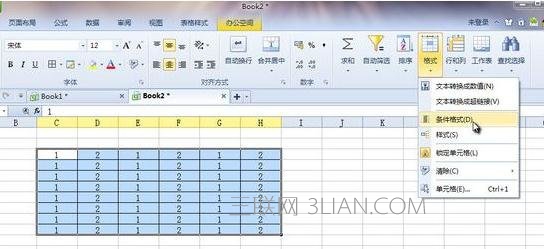
          方法一:请看下图这张表格,第一步:我们如果只想隐藏其中 "2" 这个内容,我们需要全选表格,然后点击工具栏中的格式—条件格式。
       

2139164V4-0.jpg

2139164V4-0.jpg

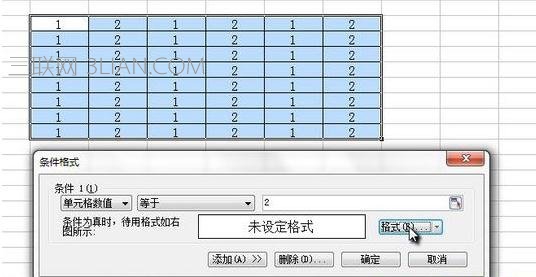
          第二步:然后在条件格式设置中,我们设定如下:单元格数值 等于 2 ,然后点击"格式"
       

2139164136-1.jpg

2139164136-1.jpg

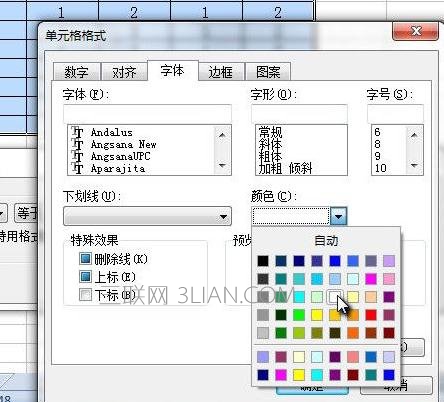
          第三步:首先在"字体"分类下,将文字颜色设置为白色。
       

2139163X8-2.jpg

2139163X8-2.jpg

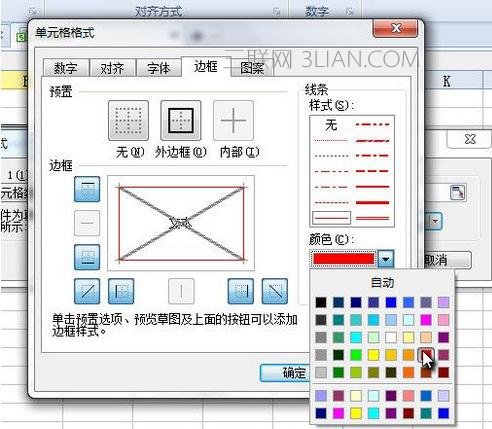
          第四步:然后切换到"边框"分类下,点击"外边框"图标,然后将颜色设置为红色,之后确定。
       

2139161062-3.jpg

2139161062-3.jpg

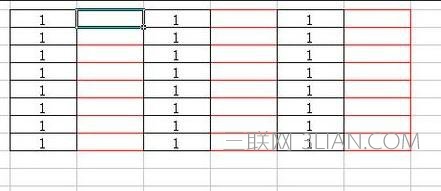
          这下,表格中 2 的内容都被隐藏掉了,边框红色就是提醒我们这个内容被隐藏掉了。
       

21391A303-4.jpg

21391A303-4.jpg

       
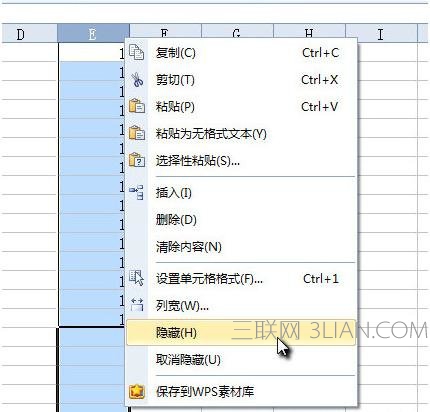
                  方法二:就是直接隐藏整个列或者行,我们直接选中需要隐藏的列或者行,右键菜单选择"隐藏"


2139162033-5.jpg

2139162033-5.jpg

       
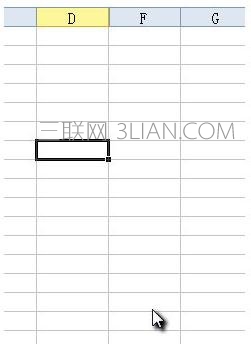
                  整个 E 列就不见了


21391B327-6.jpg

21391B327-6.jpg

       
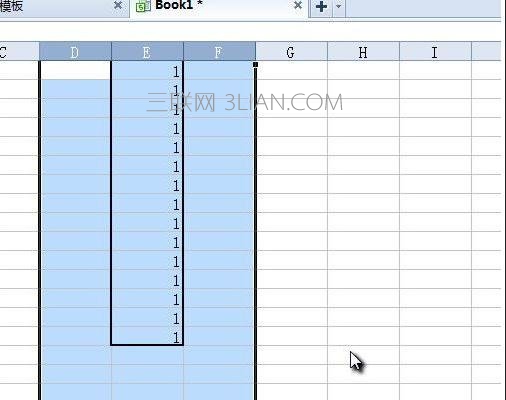
                  那我们想取消隐藏单元格怎么办呢?这里需要注意一下,比如我们隐藏的是E列,那么按照字母顺序,我们要选定隐藏列或者行的前后两个列或者行,


2139162N7-7.jpg

2139162N7-7.jpg

       
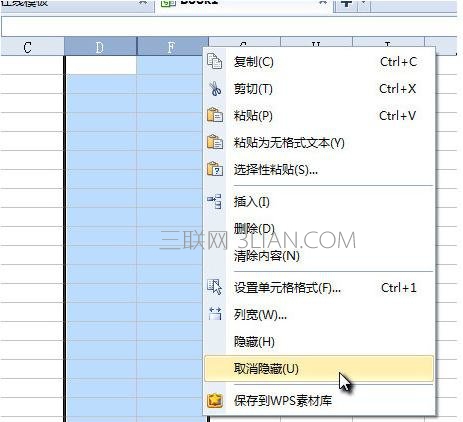
                  这里的话,我们就是需要选定 D 列 和 F 列,然后右键菜单,选择"取消隐藏"即可。


21391C050-8.jpg

21391C050-8.jpg
回复

使用道具 举报

您需要登录后才可以回帖 登录 | 立即注册

本版积分规则